
La aplicación de Autorización de Gastos se ha desarrollado para ayudar a gestionar y hacer un seguimiento de las solicitudes de gastos importantes o de capital a través de un proceso formal de revisión y aprobación. Si desea realizar un seguimiento formal y aplicar un proceso de revisión y aprobación de los gastos importantes, esta plantilla sería un buen punto de partida.
La aplicación le permite organizar y ver los AFE por un número único de AFE, su sitio/ubicación de departamento(s) asociado(s) y la categoría de AFE. De este modo, puede comprobar fácilmente cuántas solicitudes de gastos operativos tiene en toda la organización o cuántas solicitudes ha realizado el departamento de ventas. La aplicación utiliza un proceso de aprobación de dos o tres etapas. Todas las solicitudes deben ser examinadas por los revisores de negocios y finanzas, y las solicitudes de más de 5.000 dólares también deben ser revisadas por la Junta de AFE. Las solicitudes no pueden aprobarse sin el proceso de revisión requerido, y los usuarios autorizados pueden ver fácilmente los planes de gasto actuales y futuros.
Características de la aplicación
- Registre la información importante sobre su solicitud de AFE y gestiónela a través de la revisión y aprobación.
- Con el fin de organizar e informar sobre sus activos, éstos se clasifican de las siguientes maneras:
- Departamento - Una lista de departamentos dentro de su organización, como TI, Ventas y Finanzas, etc.
- Categoría de AFE - Una lista de categorías por las que organizar las AFE, como gastos de capital, gastos operativos, gastos de proyectos, etc.
- Los contratos son revisados por el gerente de negocios, luego por un aprobador del Departamento de Finanzas y, si el AFE es de 5.000 dólares o más, por la Junta de AFE.
- Notificar a los aprobadores cada vez que un AFE está en espera de su revisión, y notificar a los remitentes cuando se toma una acción sobre su solicitud.
- Vea e informe sobre las AFE a medida que se tramitan en el proceso de aprobación.
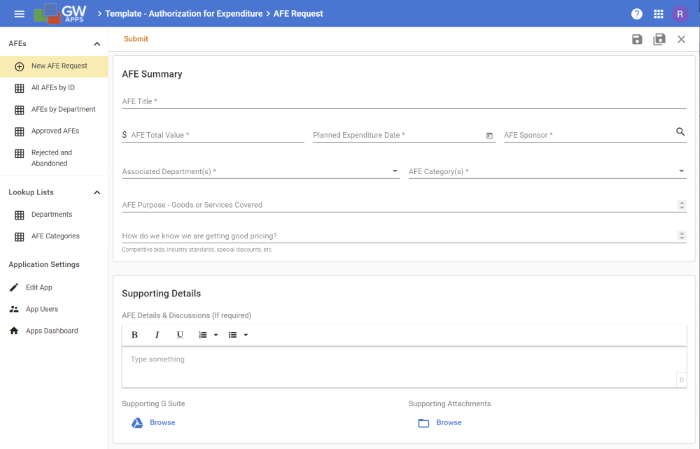
Imágenes de la plantilla de autorización de gastos |
|
Configuración de la aplicación de autorización de gastos
Siga estos pasos para que la aplicación de Autorización de Gastos esté lista para su uso en su organización:
- El formulario AFE pide el departamento o departamentos con los que se relaciona el AFE. Para suministrar esta lista de nombres de departamentos, debe ir a Listas de búsqueda > Departamentos en la navegación de la izquierda, y crear un registro de Departamento para cada nombre de departamento que desee utilizar: es decir, Ventas, TI, Finanzas, etc.
- El formulario AFE pide la(s) categoría(s) AFE, para ayudar a organizar las solicitudes AFE. Para suministrar esta lista de categorías de AFE, debe ir a Listas de búsqueda > Categorías de AFE en la navegación de la izquierda, y crear un registro de Categoría de AFE para cada categoría de AFE que desee utilizar: es decir, Gastos de capital, Gastos operativos, Gastos de proyecto, etc.
- Deberá asignar las personas adecuadas a los roles de seguridad dentro de la aplicación. Vaya a Lookup Application Setting > Edit App en la navegación de la izquierda, y una vez que aparezca la pantalla de diseño de la aplicación, seleccione Security > Roles and Users en la navegación de diseño de la izquierda. A continuación, seleccione cada uno de los roles de la aplicación (que se explican más adelante en Detalles del diseño de la aplicación), y utilice el panel de la derecha, que aparece cuando se selecciona un rol, para establecer quién debe estar en el rol.
Uso de la aplicación de autorización de gastos
Cuando haya que revisar una nueva solicitud de AFE, introduzca los detalles en un registro de AFE. Una vez introducida toda la información, haga clic en el botón Enviar de la parte superior del formulario. El contrato pasará entonces por un proceso de revisión y aprobación de tres etapas:
- Revisión del negocio - El director del departamento o el vicepresidente suelen hacer la revisión del negocio. En este caso, se analiza si la solicitud de AFE es para apoyar algo que tiene sentido desde el punto de vista comercial.
- Revisión de las finanzas: los miembros más veteranos del Departamento de Finanzas suelen realizar la revisión de las finanzas. Aquí se busca asegurar que el departamento se mantenga dentro del presupuesto. Las solicitudes de AFE de menos de 5.000 dólares que se aprueban en la fase de revisión financiera pasan directamente a la fase de aprobación y no requieren una revisión por parte del Consejo de AFE.
- Revisión de la Junta de AFE - Para las solicitudes de AFE de 5.000 dólares o más se requerirá una revisión de la Junta de AFE. En este caso, el personal superior de una serie de departamentos suele realizar la revisión. En este caso se trata de asegurar que la solicitud de AFE tiene sentido estratégico para la organización.
En cada etapa de aprobación, el revisor puede marcar los registros de solicitud de AFE como: Aprobado, Rechazado, Devuelto al Solicitante o Abandonado.
Una vez que todos los revisores han aprobado la solicitud de AFE, ésta se marca como aprobada.
Detalles del diseño de la aplicación
- Los registros de búsqueda de departamentos sólo pueden ser creados y editados por el rol de administrador de la aplicación, pero son visibles para todos.
- Los registros de búsqueda de categorías AFE sólo pueden ser creados y editados por el rol de administrador de la aplicación, pero son visibles para todos.
- Los registros de solicitud de AFE son los principales registros de la aplicación, y pueden ser creados por miembros de los roles de Editor y Administrador de la aplicación. La seguridad del registro se detalla en la sección de flujo de trabajo más abajo.
Funciones de seguridad
- Los roles de seguridad, y su propósito general, son:
- Lector - Puede leer, pero no editar registros.
- Editor - Puede crear y editar, pero no eliminar registros.
- Administrador de la aplicación: puede editar, eliminar todos los registros y hacer clic en todos los botones de acción del flujo de trabajo en todas las fases del flujo de trabajo.
- Revisores de la empresa: pueden editar y aprobar los registros en la fase de revisión de la empresa.
- Revisores financieros: pueden editar y aprobar registros en la fase de revisión financiera.
- Junta AFE - Puede editar y aprobar los registros en la etapa de revisión de la Junta AFE.
Etapas del flujo de trabajo
- Las etapas del flujo de trabajo son:
- Borrador - El rol de administrador de la aplicación y el propietario del registro pueden editar y eliminar el registro, el rol de editor puede editar el registro, y el rol de lector puede ver pero no editar el registro.
- Revisión del negocio - El rol de Administrador de la aplicación puede editar y eliminar el registro, el rol de Editor puede editar el registro, y el rol de Lector puede ver pero no editar el registro. Los roles Aprobador y Administrador de la aplicación pueden aprobar y rechazar registros de características y asignarlos a una publicación.
- Revisión de finanzas: el rol de administrador de la aplicación puede editar y eliminar el registro, los roles de aprobador de finanzas y editor pueden editar el registro, y el rol de lector puede ver pero no editar el registro. Los roles Aprobador de finanzas y Administrador de la aplicación pueden aprobar y rechazar registros de características y asignarlos a una publicación.
- Revisión de la Junta AFE - El rol de Administrador de la Aplicación puede editar y eliminar el registro, los roles de Aprobador Legal y Editor pueden editar el registro, y el rol de Lector puede ver pero no editar el registro. Los roles Aprobador legal y Administrador de la aplicación pueden aprobar y rechazar registros de características y asignarlos a una publicación.
- Aprobado - El rol de Administrador de la aplicación puede editar y eliminar el registro, el rol de Editores puede editar el registro, y el rol de Lectores puede ver pero no editar el registro. El rol de administrador de la aplicación puede ejecutar el contrato.
- Rechazado: el rol de administrador de la aplicación puede editar y eliminar el registro, el rol de editores puede editar el registro y el rol de lectores puede ver pero no editar el registro.
- Abandonado - El administrador de la aplicación puede devolver el contrato al remitente para que pueda rehacerlo y volver a presentarlo.
Notificaciones del flujo de trabajo
- Las notificaciones del flujo de trabajo son:
- Etapa de borrador - Al enviar, el rol de aprobador de negocios es notificado de que hay una solicitud de AFE en espera de revisión. La plantilla de correo electrónico se denomina "Notificación de revisión empresarial".
- Etapa de revisión de negocios - Al aprobar, el rol de aprobadores de finanzas es notificado de que hay una solicitud de AFE en espera de revisión. La plantilla de correo electrónico se llama "Notificación de revisión de finanzas".
- Etapa de revisión de finanzas - Al aprobar la función de la Junta de AFE se notifica que hay una solicitud de AFE en espera de revisión. La plantilla de correo electrónico se llama "Notificación de la Junta AFE".
- Etapas de revisión de la empresa, revisión de las finanzas y junta directiva de la AFE: el solicitante recibe una notificación de la decisión de los revisores, utilizando la plantilla de correo electrónico denominada "Notificación del solicitante". La excepción es si el revisor devuelve la solicitud al solicitante, en cuyo caso se utiliza la plantilla de correo electrónico "Devuelto al solicitante".
Actualización de la aplicación de autorización de gastos
No olvide que, además de ser una aplicación totalmente funcional que está lista para funcionar, la aplicación de plantilla de Autorización de Gastos también puede ser un punto de partida útil para que usted construya a partir de ella. Si quiere que se registre información adicional para sus solicitudes de AFE, quiere vistas adicionales para clasificar las solicitudes de AFE de diferentes maneras, o quiere cambiar el límite de 5.000 dólares para las revisiones de la Junta de AFE, puede hacer esas actualizaciones usted mismo - vea nuestras páginas de soporte para aprender cómo.