
Kanban è una visualizzazione basata su schede. Visualizza i record come schede che possono essere spostate trascinandole nella colonna desiderata. Sono particolarmente utili per le attività organizzative.
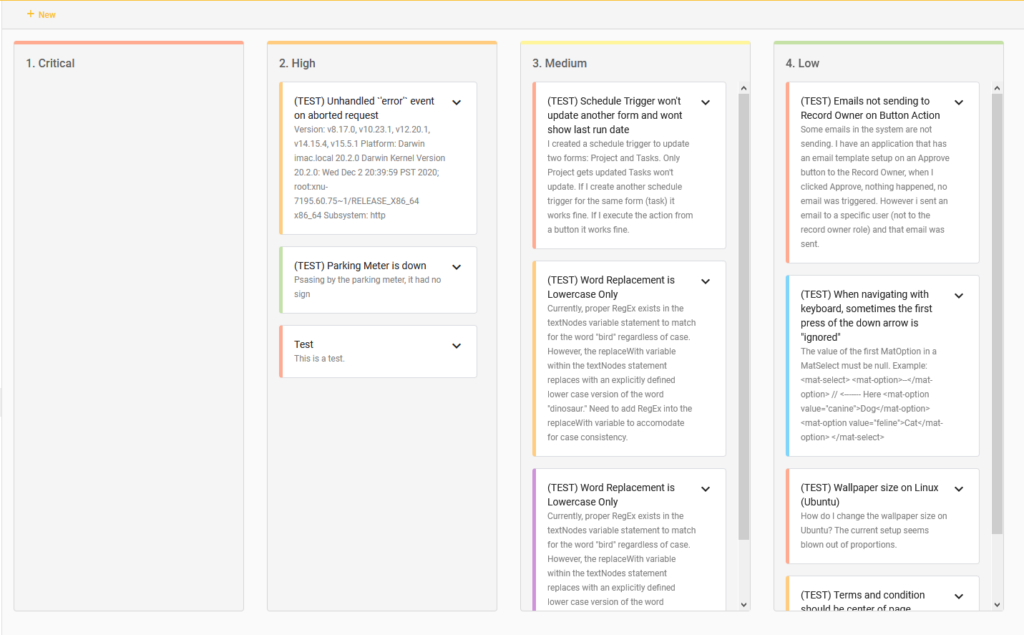
In questo articolo tratteremo le impostazioni specifiche per Kanban disponibili nella scheda centrale dell'Editor di visualizzazione, che sono specifiche per il tipo di visualizzazione. Per una visualizzazione Kanban, si chiama "Kanban".

Scheda Kanban
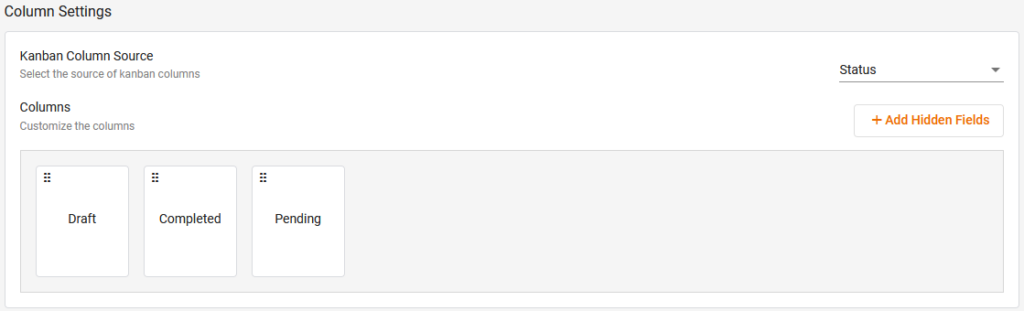
| Articolo | Descrizione |
| Fonte colonna Kanban | Definisce quali colonne verranno visualizzate nella vista Kanban, impostando da quale campo ottenere i valori delle colonne. Il campo "Stato" è sempre un'opzione, che visualizzerà le fasi del flusso di lavoro come colonne. Inoltre, se nel modulo è presente un campo di selezione elenco, casella di controllo o pulsante di opzione, è possibile visualizzare le opzioni dell'elenco come colonne. |
| Colonne | Personalizza l'ordine e la visibilità delle colonne. Per riorganizzare le colonne, è sufficiente trascinarle utilizzando i sei punti nell'angolo in alto a sinistra della colonna. È anche possibile nascondere una colonna passandoci sopra con il mouse e selezionando l'icona "Nascondi" che appare nell'angolo in alto a destra. Dopo aver nascosto una colonna, apparirà un nuovo pulsante"+ Aggiungi campi nascosti", che consentirà di aggiungere nuovamente qualsiasi colonna nascosta. |
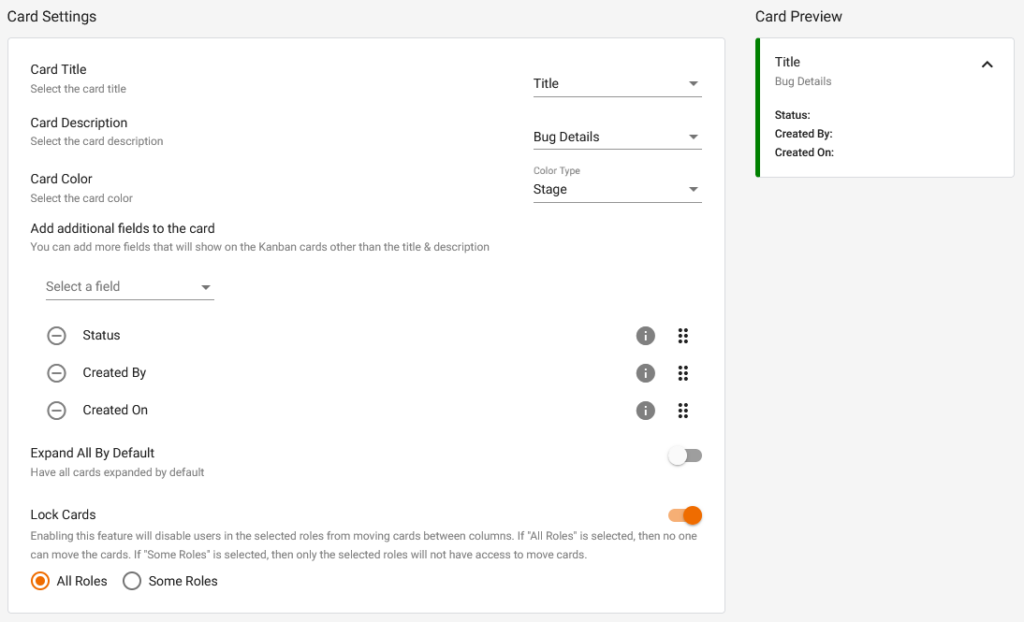
| Articolo | Descrizione |
| Anteprima della scheda | Ti offre un'anteprima dell'aspetto della carta mentre modifichi le impostazioni. |
| Titolo della scheda | Seleziona il campo il cui valore verrà utilizzato come titolo della scheda (il testo in grassetto nella parte superiore della scheda). |
| Descrizione della carta | Seleziona il campo il cui valore verrà utilizzato come descrizione della scheda. (Il testo più piccolo sotto il titolo della scheda.) |
| Colore della carta | Imposta il colore utilizzato per il bordo destro della scheda. Seleziona il colore della fase del flusso di lavoro associata, un colore personalizzato o nessun colore. |
| Aggiungi campi aggiuntivi alla scheda | Nella parte inferiore della scheda possono essere visualizzati fino a cinque valori di campo. Selezionare il campo desiderato utilizzando l'elenco a discesa "Seleziona un campo". |
 | Clicca per rimuovere il campo associato dalla visualizzazione della scheda. |
 | Clicca per visualizzare il pannello Impostazioni colonna aggiuntivo. (Per ulteriori dettagli, consulta la sezione sottostante). |
 | Clicca su questa icona per trascinare i campi e modificarne l'ordine di visualizzazione. |
| Espandi tutto per impostazione predefinita | Apre la vista Kanban con tutte le schede espanse, in modo che vengano visualizzati i campi e non solo il titolo e la descrizione. Possono essere compressi ed espansi singolarmente all'interno della vista dall'utente. |
| Blocca carte | Consente di controllare quali ruoli sono autorizzati a spostare le schede. Per impostazione predefinita, il Kanban segue le stesse regole di sicurezza del flusso di lavoro del modulo. Tuttavia, se si desidera creare un Kanban solo visivo (ovvero, non si desidera che gli utenti possano spostare le schede), è possibile abilitare questa funzione. Se si seleziona "Tutti i ruoli", nessuno avrà accesso allo spostamento delle schede; se si seleziona "Alcuni ruoli", solo i ruoli selezionati non potranno più spostare le schede. |
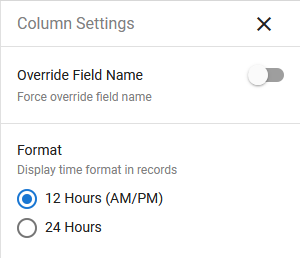
Impostazioni aggiuntive della colonna
Queste impostazioni consentono di sovrascrivere il nome del campo nella vista; alcuni campi dispongono anche di impostazioni di formattazione aggiuntive.
Video dimostrativo
Il seguente video illustra la creazione delle viste:
Passi successivi
| Di seguito sono riportati i link agli articoli che spiegano come modificare il design di una vista mentre la si visualizza, utilizzando la funzione di modifica nella vista: |
| Visualizzazioni: In Modifica visualizzazione |
| Di seguito è riportato il link alla parte relativa alla creazione della vista della serie di tutorial Creazione di un'app per le note spese: |
| Parte 7 – Opinioni |