
L'app Autorizzazione alla spesa è stata sviluppata per aiutare a gestire e monitorare le richieste di spese significative o in conto capitale attraverso un processo formale di revisione e approvazione. Se desideri monitorare e applicare formalmente un processo di revisione e approvazione per le spese importanti, questo modello è un ottimo punto di partenza.
L'app consente di organizzare e visualizzare gli AFE in base a un numero AFE univoco, al reparto/sede associato e alla categoria AFE. In questo modo è possibile verificare facilmente il numero di richieste di spese operative presenti nell'organizzazione o il numero di richieste effettuate dal reparto vendite. L'app utilizza un processo di approvazione in due o tre fasi. Tutte le richieste devono essere esaminate dai revisori aziendali e finanziari, mentre quelle superiori a 5.000 dollari devono essere esaminate anche dal comitato AFE. Le richieste non possono essere approvate senza il processo di revisione richiesto e gli utenti autorizzati possono facilmente visualizzare i piani di spesa attuali e futuri.
Caratteristiche dell'app
- Registra le informazioni importanti relative alla tua richiesta AFE e gestiscile attraverso la revisione e l'approvazione.
- Al fine di organizzare e riportare le tue risorse, queste sono classificate nei seguenti modi:
- Dipartimento – Un elenco dei dipartimenti all'interno della tua organizzazione, come IT, Vendite e Finanza, ecc.
- Categoria AFE – Elenco delle categorie in base alle quali organizzare gli AFE, quali spese in conto capitale, spese operative, spese di progetto, ecc.
- I contratti vengono esaminati dal responsabile commerciale, quindi da un approvatore del reparto finanziario e, se l'AFE è pari o superiore a 5.000 dollari, dal Consiglio AFE.
- Notifica agli approvatori ogni volta che un AFE è in attesa della loro revisione e notifica ai mittenti quando viene intrapresa un'azione sulla loro richiesta.
- Visualizza e genera report sugli AFE mentre vengono elaborati nel processo di approvazione.
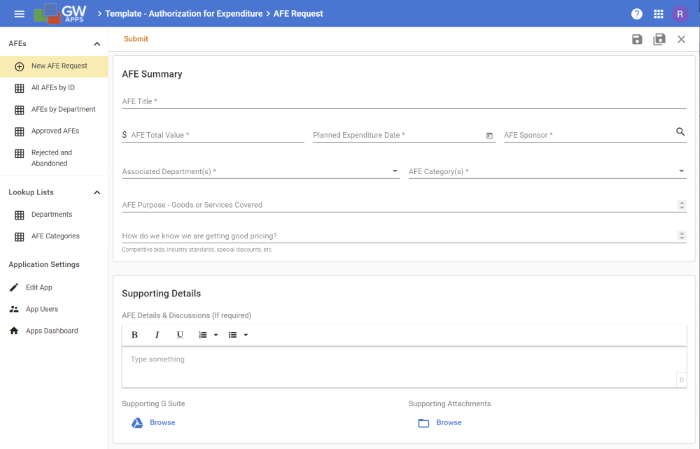
Modello di autorizzazione alla spesa Immagini |
|
Configurazione dell'autorizzazione per l'app Spese
Segui questi passaggi per preparare l'app Autorizzazione delle spese all'uso nella tua organizzazione:
- Il modulo AFE richiede l'indicazione dei reparti a cui si riferisce l'AFE. Per fornire l'elenco dei nomi dei reparti, è necessario andare su Elenchi di ricerca > Reparti nella barra di navigazione a sinistra e creare un record Reparto per ogni nome di reparto che si desidera utilizzare: ad esempio Vendite, IT, Finanza, ecc.
- Il modulo AFE richiede la categoria o le categorie AFE, per aiutare a organizzare le richieste AFE. Per fornire questo elenco di categorie AFE, è necessario andare su Elenchi di ricerca > Categorie AFE nella barra di navigazione a sinistra e creare un record di categoria AFE per ciascuna categoria AFE che si desidera utilizzare: ad esempio, spese in conto capitale, spese operative, spese di progetto, ecc.
- È necessario assegnare le persone appropriate ai ruoli di sicurezza all'interno dell'applicazione. Accedere a Impostazioni applicazione di ricerca > Modifica app nella barra di navigazione a sinistra e, una volta visualizzata la schermata di progettazione dell'app, selezionare Sicurezza > Ruoli e utenti nella barra di navigazione di progettazione a sinistra. Quindi selezionare ciascuno dei ruoli dell'applicazione (descritti di seguito in Dettagli di progettazione dell'app) e utilizzare il pannello a destra, che appare quando si seleziona un ruolo, per impostare chi deve ricoprire tale ruolo.
Utilizzo dell'app Autorizzazione per le spese
Quando è necessario esaminare una nuova richiesta AFE, inserisci i dettagli in un record AFE. Una volta inserite tutte le informazioni, clicca sul pulsante Invia nella parte superiore del modulo. Il contratto sarà quindi sottoposto a un processo di revisione e approvazione in tre fasi:
- Revisione aziendale – La revisione aziendale viene solitamente effettuata dal responsabile di reparto o dal vicepresidente. In questo caso valutiamo se la richiesta AFE è volta a sostenere un'iniziativa che abbia senso dal punto di vista aziendale.
- Revisione finanziaria – I membri senior del Dipartimento Finanze di solito si occupano della revisione finanziaria. In questa fase ci assicuriamo che il dipartimento stia rispettando il budget. Le richieste AFE inferiori a 5.000 dollari approvate nella fase di revisione finanziaria passano direttamente alla fase di approvazione e non richiedono la revisione del Consiglio AFE.
- Revisione del Consiglio AFE – Per richieste AFE pari o superiori a 5.000 dollari sarà necessaria una revisione da parte del Consiglio AFE. In questo caso, la revisione sarà effettuata dal personale senior di diversi dipartimenti. In questa fase si cerca di garantire che la richiesta AFE abbia un senso strategico per l'organizzazione.
Ad ogni fase di approvazione, il revisore può contrassegnare i record della richiesta AFE come: Approvata, Respinta, Restituita al richiedente o Abbandonata.
Dopo che tutti i revisori hanno approvato la richiesta AFE, questa viene contrassegnata come Approvata.
Dettagli sul design dell'app
- I record di ricerca dei reparti possono essere creati e modificati solo dal ruolo Amministratore dell'app, ma sono visibili a tutti.
- I record di ricerca della categoria AFE possono essere creati e modificati solo dal ruolo Amministratore dell'app, ma sono visibili a tutti.
- I record delle richieste AFE sono i record principali dell'applicazione e possono essere creati dai membri con ruoli di Editor e Amministratore dell'app. La sicurezza del record è descritta in dettaglio nella sezione dedicata al flusso di lavoro riportata di seguito.
Ruoli di sicurezza
- I ruoli di sicurezza e il loro scopo generale sono:
- Lettore – Può leggere, ma non modificare i record.
- Editor – Può creare e modificare, ma non eliminare i record.
- Amministratore dell'app: può modificare ed eliminare tutti i record e fare clic su tutti i pulsanti delle azioni del flusso di lavoro in tutte le fasi del flusso di lavoro.
- Revisori aziendali: possono modificare e approvare i record nella fase di revisione aziendale.
- Revisori finanziari – Possono modificare e approvare i record nella fase di revisione finanziaria.
- Consiglio AFE – Può modificare e approvare i record nella fase di revisione del Consiglio AFE.
Fasi del flusso di lavoro
- Le fasi del flusso di lavoro sono:
- Bozza – Il ruolo di amministratore dell'app e il proprietario del record possono modificare ed eliminare il record, il ruolo di editore può modificare il record, mentre il ruolo di lettore può visualizzare il record ma non modificarlo.
- Riesame aziendale – Il ruolo Amministratore dell'app può modificare ed eliminare il record, il ruolo Editor può modificare il record e il ruolo Lettori può visualizzare il record ma non modificarlo. I ruoli Approvatore e Amministratore dell'app possono approvare e rifiutare i record delle funzionalità e assegnarli a una versione.
- Revisione finanziaria: il ruolo di amministratore dell'app può modificare ed eliminare il record, i ruoli di approvatore finanziario e redattore possono modificare il record, mentre il ruolo di lettore può visualizzare il record ma non modificarlo. I ruoli di approvatore finanziario e amministratore dell'app possono approvare e rifiutare i record delle funzionalità e assegnarli a una versione.
- Revisione del consiglio AFE: il ruolo di amministratore dell'app può modificare ed eliminare il record, i ruoli di approvatore legale e redattore possono modificare il record, mentre il ruolo di lettore può visualizzare il record ma non modificarlo. I ruoli di approvatore legale e amministratore dell'app possono approvare e rifiutare i record delle funzionalità e assegnarli a una versione.
- Approvato – Il ruolo Amministratore dell'app può modificare ed eliminare il record, il ruolo Editori può modificare il record e il ruolo Lettori può visualizzare il record ma non modificarlo. Il ruolo Amministratore dell'app può eseguire il contratto.
- Rifiutato – Il ruolo Amministratore dell'app può modificare ed eliminare il record, il ruolo Editori può modificare il record e il ruolo Lettori può visualizzare il record ma non modificarlo.
- Abbandonato – L'amministratore dell'app può restituire il contratto al mittente affinché possa rielaborarlo e inviarlo nuovamente.
Notifiche sul flusso di lavoro
- Le notifiche del flusso di lavoro sono:
- Fase di bozza – Al momento dell'invio, il ruolo Business Approvers riceve una notifica che è presente una richiesta AFE in attesa di revisione. Il modello di e-mail si chiama "Business Review Notification" (Notifica di revisione aziendale).
- Fase di revisione aziendale – Al momento dell'approvazione, il ruolo di approvatore finanziario riceve una notifica che è in attesa di revisione una richiesta AFE. Il modello di e-mail si chiama "Notifica di revisione finanziaria".
- Fase di revisione finanziaria – Una volta approvata la richiesta AFE, il Consiglio AFE viene informato che è in attesa di revisione una richiesta AFE. Il modello di e-mail si chiama "Notifica al Consiglio AFE".
- Fasi di revisione aziendale, revisione finanziaria e consiglio AFE: al richiedente viene inviata una notifica della decisione dei revisori utilizzando il modello di e-mail denominato "Notifica al richiedente". L'eccezione è rappresentata dal caso in cui il revisore rinvii la richiesta al richiedente, nel qual caso viene utilizzata una notifica che utilizza il modello di e-mail "Restituito al richiedente".
Aggiornamento dell'autorizzazione per l'app Spese
Non dimenticare che, oltre ad essere un'app completamente funzionante e pronta all'uso, il modello di app Autorizzazione di spesa può anche essere un utile punto di partenza da cui partire per creare la tua app. Se desideri tracciare ulteriori informazioni per le tue richieste AFE, vuoi visualizzazioni aggiuntive per ordinare le richieste AFE in modi diversi o vuoi modificare il limite di 5.000 dollari per le revisioni del Consiglio AFE, puoi effettuare questi aggiornamenti autonomamente: consulta le nostre pagine di supporto per scoprire come fare.