
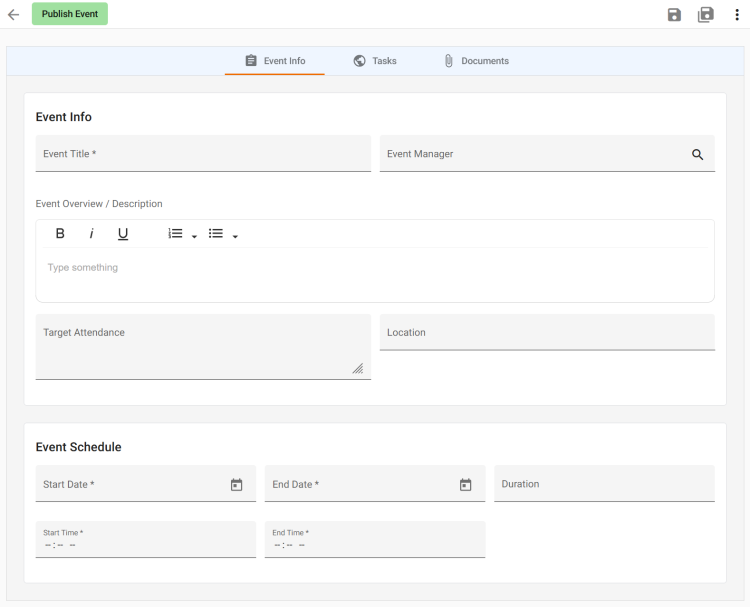
L'app Event Planning è stata sviluppata per aiutare le persone a pianificare e gestire eventi, come seminari di vendita, eventi di lancio, corsi di formazione o pranzi di reparto. Se hai bisogno di pianificare eventi regolarmente, questo modello è un ottimo punto di partenza.
L'app consente di organizzare e visualizzare gli eventi e le attività ad essi associate. Gli eventi attivi possono essere visualizzati in un elenco o in un calendario, mentre quelli completati vengono archiviati per riferimento. Le attività possono essere visualizzate in elenchi, in un calendario e in una vista Kanban. Le attività che superano la data di scadenza vengono automaticamente contrassegnate come "Scadute", ma se la loro data di scadenza viene aggiornata in futuro, tornano automaticamente allo stato "In corso".

|
Caratteristiche dell'app
- Crea e gestisci gli eventi fino al loro completamento.
- Traccia e assegna attività per singoli eventi.
Dettagli dell'app
Questa app ha due forme principali:
- Modulo evento: questo modulo serve per creare eventi e tenerne traccia dei dettagli/attività.
- Modulo attività: questo modulo serve per creare attività per gli eventi e assegnarle agli utenti.
È inoltre disponibile un modulo aggiuntivo per la gestione dei valori di ricerca del reparto visualizzati nell'elenco a discesa del reparto nel modulo attività.
Questa app ha due ruoli di sicurezza:
- Editor: gli utenti con questo ruolo possono creare, modificare ed eliminare eventi e attività.
- Lettore: gli utenti con questo ruolo possono solo leggere eventi e attività.
Configurazione dell'app per la pianificazione di eventi
Segui questi passaggi per preparare l'app Event Planning all'uso nella tua organizzazione:
- Reparti– Il modulo Attività richiede il reparto a cui è assegnata l'attività. Per fornire questo elenco di reparti, è necessario andare alla vista "Tutti i reparti" nella barra di navigazione a sinistra. Ci sono già diversi reparti, ma è possibile personalizzare questo elenco eliminando, modificando e/o aggiungendo nuovi reparti. È possibile aggiungere un nuovo record vuoto utilizzando il pulsante + Aggiungi nuovo record nella parte inferiore della vista "Tutti i reparti" e i valori possono essere modificati direttamente nella vista facendo clic sul campo/riga che si desidera modificare.
- Ruoli: dovrai assegnare le persone appropriate ai ruoli di sicurezza all'interno dell'applicazione. Vai su Impostazioni applicazione di ricerca > Modifica app nella barra di navigazione a sinistra e, una volta visualizzata la schermata di progettazione dell'app, seleziona Sicurezza > Ruoli e utenti nella barra di navigazione a sinistra. Quindi seleziona ciascuno dei ruoli dell'applicazione (descritti in Dettagli app) e utilizza il pannello a destra, che appare quando selezioni un ruolo, per impostare chi deve ricoprire quel ruolo. Per ulteriori informazioni su come eseguire questa operazione, consulta la nostra documentazione di supporto Ruoli e utenti.
- La funzione di contrassegnare automaticamente le attività come scadute è stata integrata in questa app, ma non è abilitata. Se desideri che tutte le attività con una data di scadenza passata e non ancora contrassegnate come "Completate" vengano automaticamente impostate come "Scadute", devi abilitare questa funzione:
- Per abilitare l'escalation automatica, vai su Impostazioni applicazione > Modifica app nella barra di navigazione a sinistra per aprire l'app in modalità di modifica, quindi seleziona"Trigger"nella barra di navigazione a sinistra. Abilita il trigger "Controlla attività scadute e contrassegna". (Il trigger "Controlla scadute dopo la modifica" dovrebbe essere già abilitato, se così non fosse, abilita anche questo).
Utilizzo dell'app per la pianificazione di eventi
Il processo generale per l'utilizzo di questo modello è il seguente:
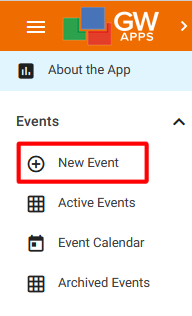
- Inizia creando un nuovo evento selezionando "Nuovo evento"nel menu di navigazione a sinistra.
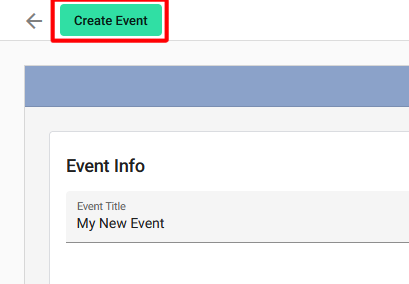
- Inserisci i dettagli dell'evento, quindi fai clic sul pulsante "Crea evento"nell'intestazione.
- Dopo aver creato l'evento, puoi iniziare ad aggiungere attività relative all'evento. Subito dopo aver creato un evento, l'app è impostata per reindirizzarti alla visualizzazione del record. Puoi anche trovare il record nella vista "Eventi attivi".
- Passa alla scheda "Attività"nel record. Le visualizzazioni incorporate in questa scheda mostreranno tutte le attività relative all'evento selezionato.
- È possibile aggiungere attività direttamente all'evento utilizzando la vista incorporata "+ Aggiungi nuovo record" e quindi cliccando e digitando direttamente nei campi - OPPURE - è possibile aggiungere attività utilizzando il modulo "Nuova attività"nel navigatore a sinistra.
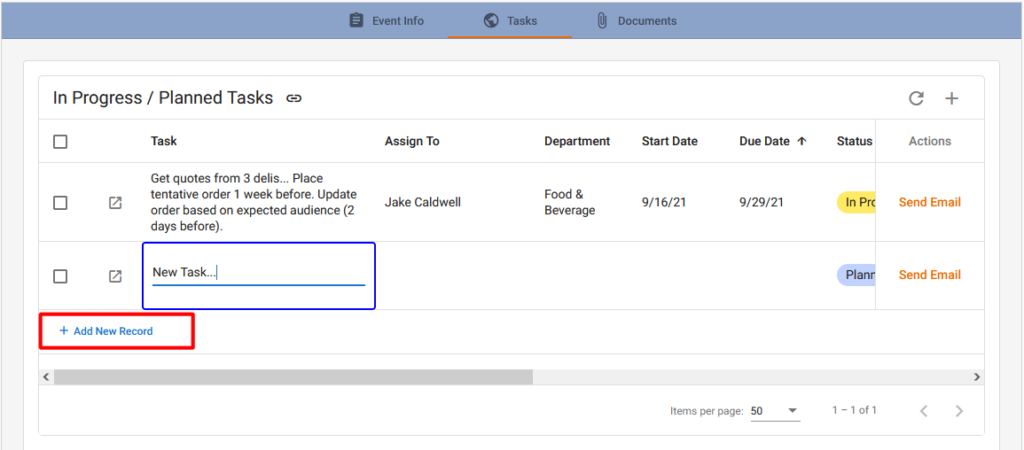
- Compiti hanno tre (3) stati, che è possibile modificare cliccando e cambiando il campo nella vista incorporata, oppure navigando nel record dell'attività e modificando lo stato lì. I tre stati sono:
- Previsto
- In corso
- Compito completato
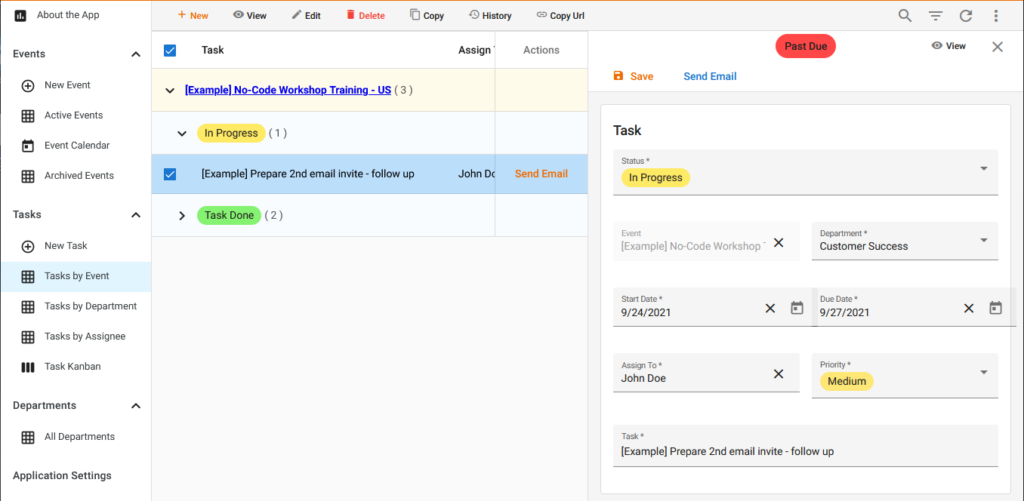
- È stato impostato un trigger per modificare la fase di Pianificato o In corso che hanno superato la data di scadenza in Scaduto. Una volta che la fase cambia, le Scaduto verrà visualizzato sopra il record dell'attività quando viene visualizzato (ma non nella vista incorporata).
Aggiornamento dell'app per la pianificazione degli eventi
Proprio come gli altri nostri modelli, questa app è un ottimo punto di partenza per creare la tua app personalizzata per la gestione degli eventi. Se hai un'idea per una modifica che vorresti apportare, dai un'occhiata alle nostre pagine di assistenza per indicazioni su come effettuare tali modifiche e provaci. E, naturalmente, siamo sempre disponibili ad aiutarti a realizzare la tua visione: basta inviarci un'e-mail all'indirizzo support@gwapps.com e saremo lieti di aiutarti!