
Il filtro di ricerca è una funzione opzionale nei campi Selezione elenco e Ricerca multipla. In entrambi i tipi di campo è possibile specificare un'applicazione e un modulo da cercare, e l'elenco del campo mostra i record che corrispondono all'applicazione e al modulo. Il filtro di ricerca consente di affinare ulteriormente i risultati visualizzati nell'elenco, limitandoli ai record in cui uno o più campi corrispondono ai valori specificati. È possibile avere più filtri attivi contemporaneamente.
I filtri di ricerca possono essere definiti nei seguenti punti:
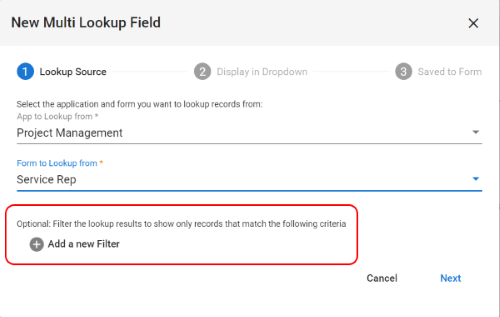
- Fase uno della procedura guidata per la creazione di Multi Lookup
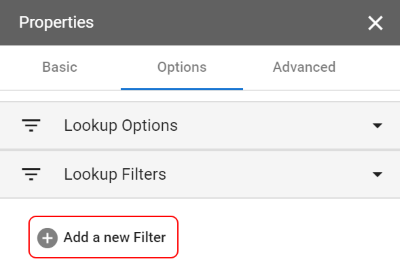
- Il pannello delle proprietà di un campo Multi Lookup: Proprietà > Opzioni > Filtri di ricerca
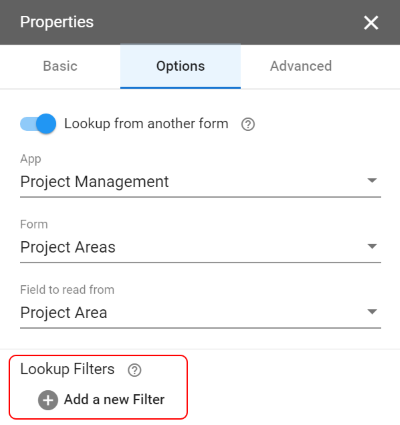
- Il pannello delle proprietà di un campo Selezione elenco: Proprietà > Opzioni
| Procedura guidata ricerca multipla Passaggio 1 |
 |
| Proprietà del campo Ricerca multipla |
 |
| Proprietà del campo Selezione elenco |
 |
Impostazione di un valore per il filtro di ricerca
Per aggiungere un filtro occorre seguire due passaggi principali: selezionare il campo nel modulo di ricerca con cui effettuare il confronto, insieme all'operatore di confronto, quindi definire l'oggetto del confronto.
| Aggiunta di un filtro – Passaggio 1 |
 |
| Campo | Descrizione |
 |
Clicca su questa icona per aggiungere un nuovo filtro. Puoi avere tutti i filtri simultanei di cui hai bisogno. Se aggiungi più di un filtro, tutte le condizioni di filtro devono essere soddisfatte contemporaneamente. (Sono combinate con un AND logico.) |
 |
Elimina: clicca su questa icona per eliminare il filtro corrente. |
| Campo | Seleziona il campo nel modulo di ricerca che desideri filtrare in base a: ad esempio Cognome, Reparto, ecc. |
| Operatore | Selezionare l'operatore logico desiderato per il confronto.
Le opzioni variano a seconda del tipo di dati del campo selezionato in Campo. Le opzioni sono: Per i campi di tipo Testo e i campi di tipo Selezione da elenco (Pulsante di opzione, Casella di controllo, Selezione da elenco, Ricerca multipla):
Per i campi di tipo Data:
Campi di stato:
|
Equals e does not equal richiedono che l'intero valore confrontato corrisponda/non corrisponda: ad esempio, "Department" non corrisponde a "IT Department" quando si utilizza equals, poiché il valore complessivo non è lo stesso.
Contiene e non contiene cerca semplicemente il testo specificato nel valore di confronto per verificare se è presente. Non è necessario che l'intero valore confrontato corrisponda: ad esempio, "Dipartimento" corrisponde a "Dipartimento IT" quando si utilizza contiene.
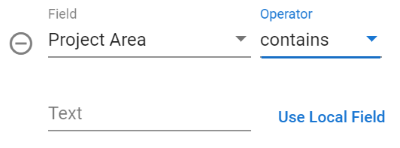
| Aggiunta di un filtro – Passaggio 2 |
 |
| Campo | Descrizione |
| Testo /
Data / Numero / Opzione/i |
Inserisci il valore effettivo da confrontare: ad esempio, se stai filtrando il trigger in modo che venga eseguito solo sui record in cui il campo dell'area di progetto contiene "IT", digita semplicemente "IT" in questo campo.
Il tipo di campo di immissione dati visualizzato dipenderà dal tipo di dati del campo selezionato in "Nome campo". |
| Utilizza campo locale | Questa opzione consente di effettuare il confronto con il valore memorizzato in un campo del record corrente, anziché con un valore fisso come nell'opzione Testo sopra indicata.
Se clicchi su Usa campo locale, il campo Testo viene sostituito da un è |
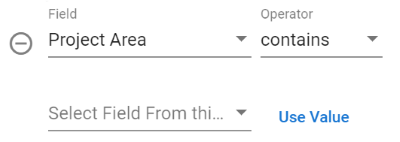
| Aggiunta di un filtro – Passaggio 2 Opzione Campo locale |
 |
| Campo | Descrizione |
| Seleziona campo da questo modulo | Seleziona il campo nel modulo corrente con cui desideri effettuare il confronto. |
| Valore d'uso | Questa opzione consente di annullare l'opzione Usa campo locale e tornare a eseguire il confronto con un valore fisso fornito nel campo Testo, come mostrato sopra.
Se clicchi su Valore di utilizzo, il campo Seleziona campo da questo modulo viene sostituito dal campo Testo, come in precedenza. |