
Visualizzazioni
L'editor delle viste consente allo sviluppatore di creare un numero illimitato di viste diverse. Le viste mostrano solo i campi selezionati dallo sviluppatore, possono filtrare i record in modo che vengano visualizzati solo quelli che corrispondono a un valore di campo specificato e possono essere impostate per essere visualizzate solo da determinati ruoli dell'applicazione.
Un App Designer può accedere alla Dashboard delle viste, dove può creare e modificare le viste dell'App Builder, cliccando sul pulsante Viste dal navigatore a sinistra.
Pannello di controllo delle visualizzazioni
Il pannello delle viste mostra tutte le viste disponibili per l'applicazione corrente. Un App Designer può crearle e aggiornarle da qui.
| Pannello di controllo delle visualizzazioni |
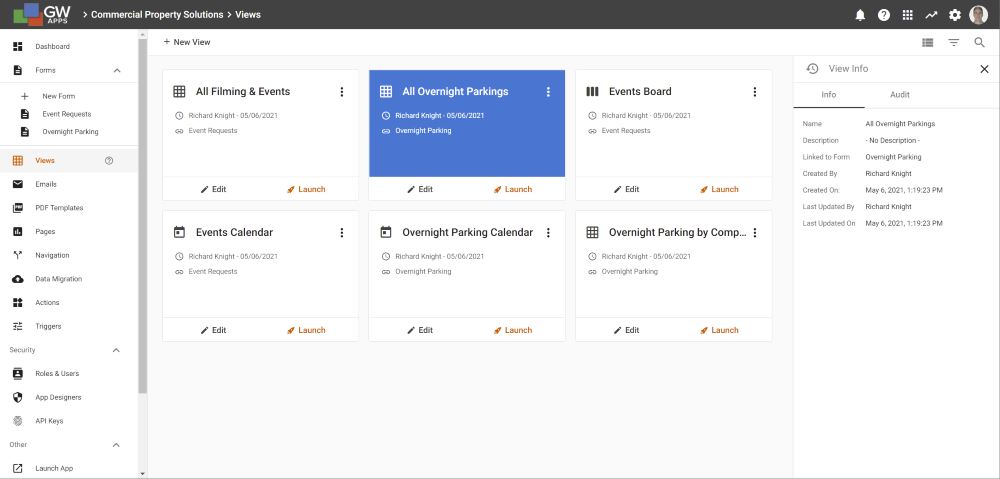 |
Ogni riquadro di visualizzazione presenta anche i seguenti pulsanti:
| Articolo | Descrizione |
| Clicca su una tessera | Apre l'Editor di visualizzazione con la visualizzazione selezionata caricata, in modo da poter apportare modifiche di progettazione alla visualizzazione. |
 |
Modifica: apre l'editor di visualizzazione con la visualizzazione selezionata caricata, in modo da poter apportare modifiche al design della visualizzazione. |
 |
Menu Opzioni aggiuntive – Con le seguenti opzioni. |
 |
Info – Apre il pannello delle informazioni sulla destra dello schermo, contenente le informazioni di base sul modulo e una cronologia di controllo delle modifiche apportate al design. (Il pannello Info è visualizzato nell'esempio sopra riportato.) |
 |
Duplica: visualizza il pannello informativo sul lato destro, con informazioni di riepilogo sulla vista attualmente selezionata. |
 |
Elimina: elimina la vista selezionata dall'applicazione. |
Creazione di una nuova vista
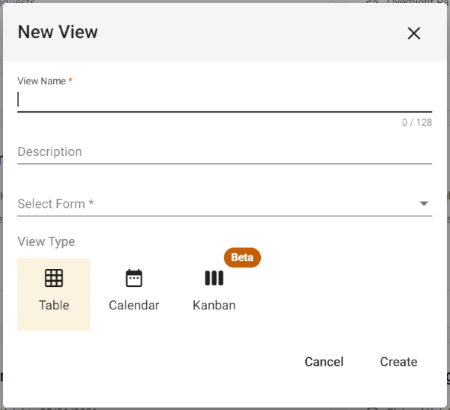
Per creare una nuova vista, clicca sul pulsante + Nuova vistanella parte superiore del pannello di controllo delle viste.
| Nuova finestra di dialogo Visualizza |
 |
| Articolo | Descrizione |
| Visualizza nome | Inserisci il nome della nuova vista. |
| Descrizione | [Facoltativo] Inserisci una descrizione del modulo per chiarirne lo scopo. |
| Seleziona modulo | Selezionare il modulo i cui record devono essere visualizzati in questa nuova vista. |
| Tipo di visualizzazione | Seleziona una delle seguenti opzioni: Tabella, Calendario o Kanban. |
| Annulla | Clicca per chiudere la finestra di dialogo e annullare la creazione del nuovo modulo. |
| Crea | Fare clic per chiudere la finestra di dialogo, creare il nuovo modulo e passare al designer dei moduli con il nuovo modulo caricato. |
Passi successivi
| Di seguito sono riportati i link agli articoli che spiegano come progettare le viste nell'Editor delle viste: |
| Visualizzazioni: Modifica delle visualizzazioni |
| Di seguito è riportato il link alla parte relativa alla creazione della vista della serie di tutorial Creazione di un'app per le note spese: |
| Parte 7 – Opinioni |