
La vista Tabella è il tipo di vista più comune. Organizza i record sotto forma di tabella o elenco, solitamente in un ordine predefinito. La posta in arrivo della tua casella di posta elettronica è un esempio di questo tipo di vista.
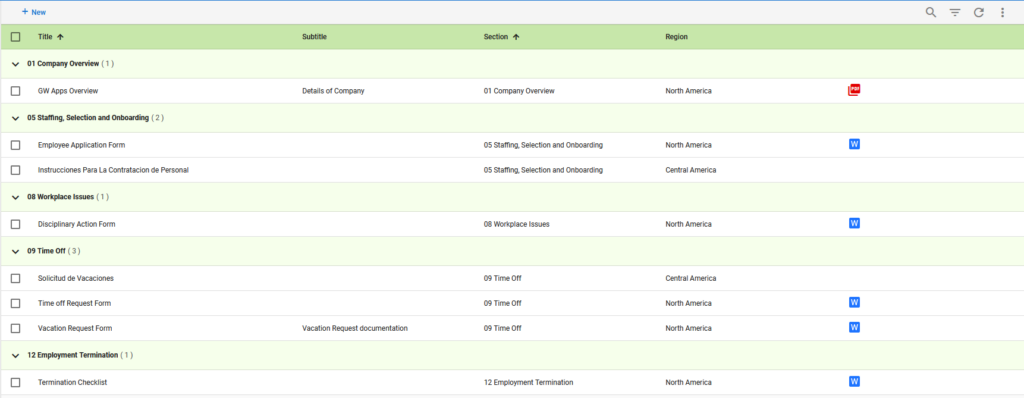
In questo articolo tratteremo le impostazioni specifiche della vista tabella disponibili nella scheda centrale dell'editor di visualizzazione, che sono specifiche per questo tipo di vista. Per la vista tabella, si chiamano "Colonne tabella".
Scheda Colonne tabella
La scheda Colonne tabella consente di specificare e organizzare le colonne di dati che si desidera visualizzare nella vista.
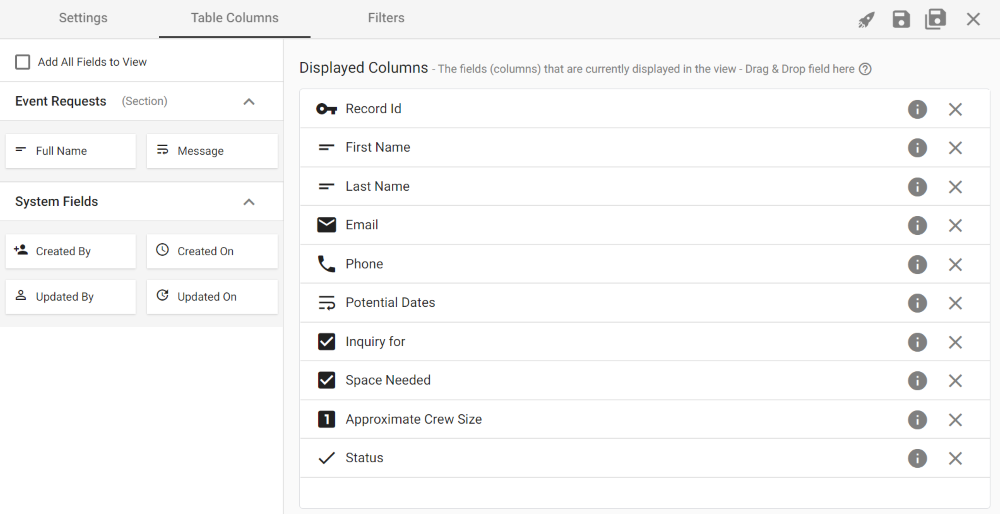
La tavolozza a sinistra mostra tutti i campi disponibili del modulo che possono essere visualizzati nella vista, raggruppati in base alla sezione del modulo in cui compaiono. Per aggiungere un campo alla vista, basta trascinarlo nell'elenco "Colonne visualizzate" a destra. Selezionando la casella di controllo "Aggiungi tutti i campi alla vista" nella parte superiore della tavolozza, tutti i campi verranno aggiunti alla vista in un unico passaggio. Deselezionando la casella di controllo "Aggiungi tutti i campi alla vista", tuttavia, non verrà rimosso alcun campo dalle colonne visualizzate.
Per riorganizzare i campi, è sufficiente trascinarli all'interno dell'elenco Colonne visualizzate. I campi verranno visualizzati nell'intestazione della vista da sinistra (in alto) a destra (in basso).
Per rimuovere un campo dall'elenco Colonne visualizzate, clicca sulla "X" all'estrema destra della riga del campo che desideri rimuovere.
Scheda Colonne tabella – Campi SLA
Per qualsiasi modulo in cui sono stati definiti degli SLA, i campi dati SLA saranno disponibili nella palette a sinistra. Ogni SLA definito avrà una sezione nella palette con 8 valori di dati specifici per quello SLA. È anche possibile trascinare uno qualsiasi di questi campi SLA nella vista per visualizzare quei dati nella vista. Per ogni SLA definito, sono disponibili i seguenti campi dati: Data di scadenza, Aperto il, Chiuso il, Ritardato, Aperto da, Chiuso da, Durata e Stato. (Per ulteriori dettagli sul significato di questi elementi di dati, consultare la sezione Interpretazione del report SLA dell'articolo SLA.
Impostazioni colonna campo
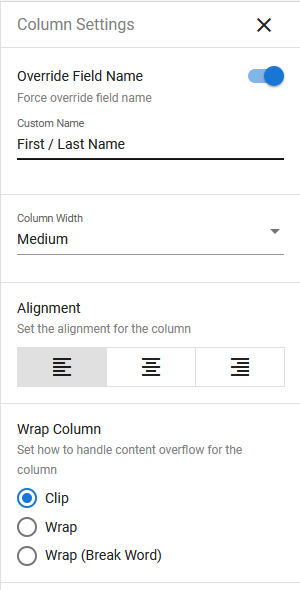
 | Selezionare l'icona "Proprietà" accanto a un campo nell'elenco Colonne visualizzate per specificare ulteriori impostazioni per quella colonna. |
| Articolo | Descrizione |
| Sovrascrivi nome campo | Abilitando "Sovrascrivi nome campo" e inserendo un nuovo nome di colonna nel campo "Nome personalizzato" si modificherà il nome della colonna nella vista, ma ciò non influirà sul campo originale nel modulo. Quando si sovrascrive il nome della colonna, il nome del campo originale verrà visualizzato tra parentesi dopo il nuovo nome della colonna, nell'elenco Colonne di visualizzazione. |
| Larghezza colonna | Controlla la larghezza visualizzata della colonna nella vista. Scegli tra cinque opzioni da "XSmall" a "XLarge". Tutte le colonne sono impostate di default sull'opzione intermedia "Medium". |
| Allineamento | Controlla come la colonna verrà allineata nella vista. Seleziona le icone per "Allineato a sinistra", "Centrato" o "Allineato a destra". |
| Colonna avvolgente | I controlli vengono utilizzati per gestire il traboccamento dei contenuti della colonna. Le opzioni sono: – Clip – Nasconde tutti i caratteri in eccesso una volta raggiunta la larghezza della colonna. Ci sarà sempre e solo una riga di contenuto. – Avvolgi – Avvolge il contenuto del campo alla larghezza della colonna e il contenuto può occupare più righe. – Avvolgi (interruzione di parola) – Avvolge il contenuto del campo alla larghezza della colonna, ma interrompe il testo solo negli spazi tra le parole. Il contenuto può occupare più righe. |
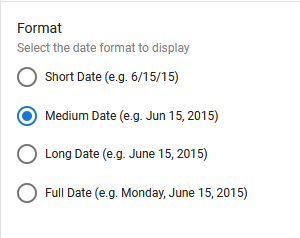
| Formato | Alcuni campi avranno una sezione Formato aggiuntiva sotto le impostazioni "Avvolgi colonna". Queste impostazioni sono specifiche per il tipo di dati. (Vedi esempio sotto.) |
Passi successivi
| Di seguito sono riportati i link agli articoli che spiegano come modificare il design di una vista mentre la si visualizza, utilizzando la funzione di modifica nella vista: |
| Visualizzazioni: In Modifica visualizzazione |
| Di seguito è riportato il link alla parte relativa alla creazione della vista della serie di tutorial Creazione di un'app per le note spese: |
| Parte 7 – Opinioni |