
Una vista Calendario organizza e visualizza i record su un calendario.
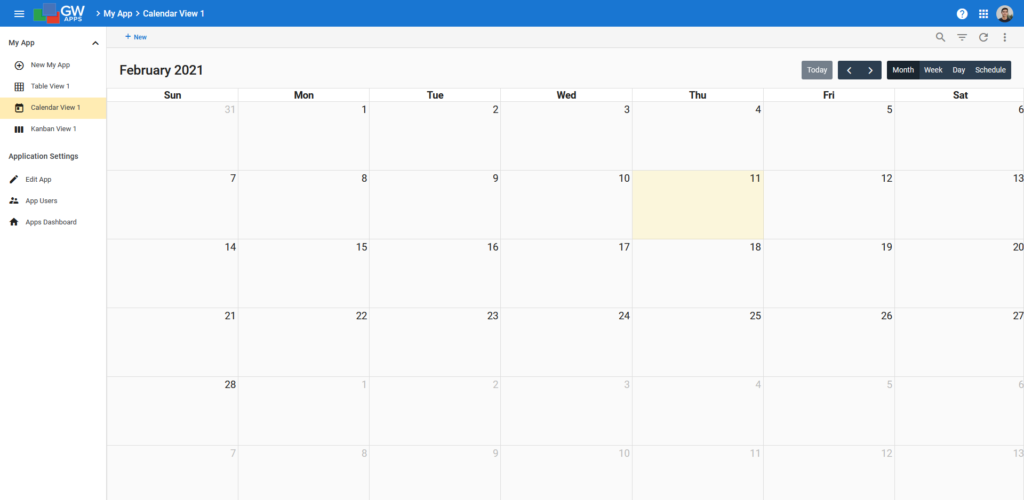
In questo articolo tratteremo le impostazioni specifiche del calendario disponibili nella scheda centrale dell'Editor di visualizzazione, che sono specifiche per il tipo di visualizzazione. Per una visualizzazione Calendario, si chiama "Calendario".

Scheda Calendario
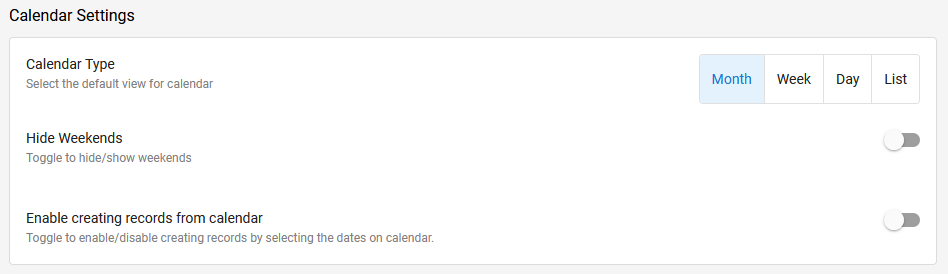
| Articolo | Descrizione |
| Tipo di calendario | Imposta il formato di visualizzazione predefinito del calendario. Questo può essere modificato dagli utenti all'interno della vista stessa, nell'angolo in alto a destra della vista. Tuttavia, uscendo dalla vista e tornando indietro, la vista verrà nuovamente impostata su questo formato di visualizzazione predefinito. |
| Nascondi i fine settimana | Nascondi i fine settimana dalla visualizzazione del calendario. |
| Abilita la creazione di record dal calendario | Consente agli utenti di creare record selezionando un giorno sul calendario o facendo clic e trascinando per selezionare una serie di giorni. In questo modo si aprirà un modulo e i campi "Data di inizio" e "Data di fine" verranno compilati automaticamente con i giorni selezionati. Dopo aver attivato questa opzione, ti verrà chiesto di selezionare il calendario in cui desideri creare le nuove voci. Nota: se hai abilitato il riquadro di anteprima nella scheda "Impostazioni", la nuova voce del calendario si aprirà nel riquadro di anteprima, altrimenti si aprirà utilizzando il modulo in modalità a schermo intero. |
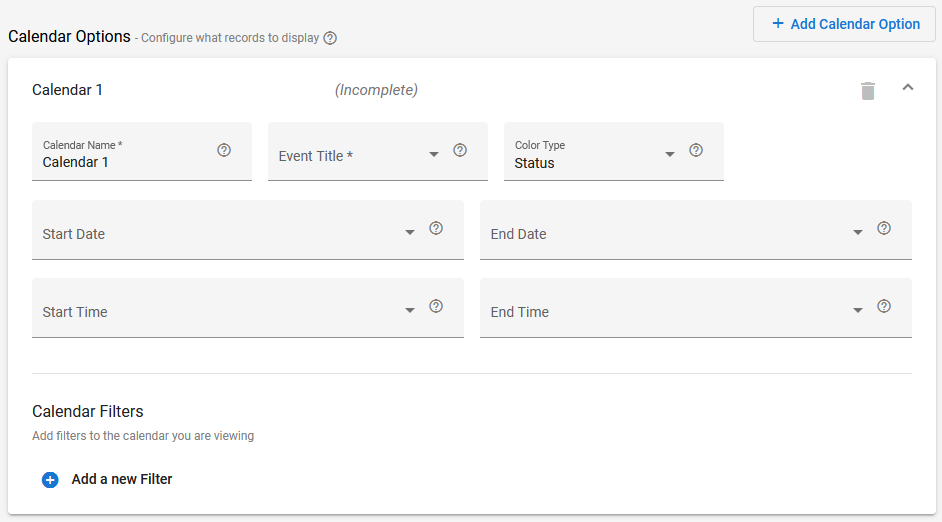
Queste opzioni determinano la modalità di visualizzazione dei tuoi record sul calendario. È possibile avere più set di opzioni; clicca su"+ Aggiungi opzione calendario"in alto a destra per creare un nuovo set di opzioni.
| Articolo | Descrizione |
| Nome del calendario | Il nome di questo insieme di opzioni del calendario. Questo nome non è visibile agli utenti dell'applicazione, che vedranno solo il nome della vista. |
| Titolo dell'evento | Seleziona il campo dal modulo che verrà visualizzato come titolo dell'evento sul calendario. |
| Tipo di colore | Definisce quali informazioni vengono utilizzate per impostare la visualizzazione degli eventi a colori. Impostando questa opzione su "Stato", ogni record verrà colorato con il colore corrispondente al suo stato. È anche possibile utilizzare un colore personalizzato. |
| Data di inizio | Seleziona il campo dal modulo che definirà la data di inizio dell'evento sul calendario. (Se l'opzione "Abilitacreazione record dalcalendario" è abilitata, questo campo verrà compilato automaticamente con i giorni selezionati). |
| Data di fine | Seleziona il campo dal modulo che definirà la data di fine dell'evento sul calendario. (Se l'opzione "Abilitacreazione record dalcalendario" è abilitata, questo campo verrà compilato automaticamente con la data di inizio selezionata.) |
| Ora di inizio | [Visualizzazione solo se nel modulo sono presenti campi Ora] Selezionare il campo dal modulo che definirà l'ora di inizio dell'evento sul calendario. (Se l'opzione "Abilitacreazione record dalcalendario" è abilitata, questo campo verrà compilato automaticamente con l'ora di fine selezionata, se è stato selezionato un intervallo di tempo dal formato di visualizzazione del calendario giornaliero). |
| Ora di fine | [Visualizzazione solo se nel modulo sono presenti campi Ora] Selezionare il campo dal modulo che definirà l'ora di fine dell'evento sul calendario. (Se l'opzione "Abilitacreazione record dalcalendario" è abilitata, questo campo verrà compilato automaticamente con l'ora di fine selezionata, se è stato selezionato un intervallo di tempo dal formato di visualizzazione del calendario giornaliero). |
I filtri calendario sono simili ai filtri che si trova nella scheda Filtri. Tuttavia, questa impostazione consente di aggiungere filtri specifici a set di opzioni del calendario specifici. Ad esempio, se si desidera che un utente veda solo i record creati per un evento specifico, ma sia anche in grado di vedere tutti i record di un altro evento, è necessario aggiungere un filtro "Creato da" nelle opzioni qui, piuttosto che nel filtro generale (che filtrerebbe tutti i record).
Nota: i filtri qui possono sovrascrivere il filtraggio generale, se le condizioni sono in conflitto.

Passi successivi
| Di seguito sono riportati i link agli articoli che spiegano come modificare il design di una vista mentre la si visualizza, utilizzando la funzione di modifica nella vista: |
| Visualizzazioni: In Modifica visualizzazione |
| Di seguito è riportato il link alla parte relativa alla creazione della vista della serie di tutorial Creazione di un'app per le note spese: |
| Parte 7 – Opinioni |