
L'Editor di visualizzazione è il posto giusto per iniziare a costruire la tua visualizzazione, poiché è l'unico posto dove puoi creare una nuova visualizzazione, aggiungere e rimuovere colonne e impostare la sicurezza. Tuttavia, se vuoi regolare la larghezza delle colonne, l'ordinamento, impostare i colori alternati delle righe o simili, l'Editor di visualizzazione non ti mostrerà come appariranno le modifiche. Devi chiudere l'Editor di visualizzazione e andare a vedere la visualizzazione aggiornata.
Il modo migliore per modificare l'aspetto e l'ordinamento di una vista Tabella è apportare le modifiche direttamente nella vista stessa. È possibile vedere immediatamente i risultati delle modifiche e, se si è soddisfatti, è possibile salvare le modifiche al design della vista, rendendole permanenti.
Nell'editor di visualizzazione: cosa è possibile modificare
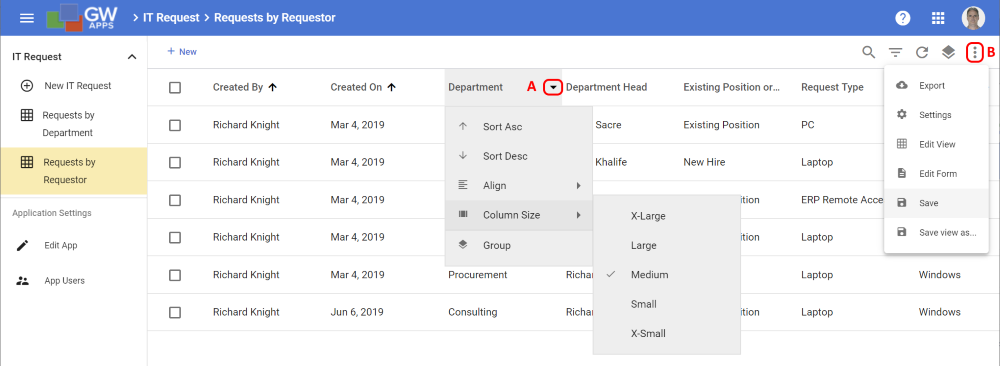
La schermata sottostante mostra i due modi in cui è possibile apportare modifiche al progetto mentre si visualizza la vista.
| Modifica della visualizzazione: cosa è possibile modificare |
 |
| Articolo | Descrizione |
| Visualizza colonne (A) | |
| Ordina in ordine crescente | Ordina i record in questa vista in base ai valori in questa colonna in ordine crescente: A > Z. (L'ordinamento viene eseguito da sinistra a destra, quindi se ci sono colonne ordinate a sinistra di questa colonna, i record verranno ordinati prima in base a quei criteri e poi in base all'impostazione in questa colonna). |
| Ordina Desc | Ordina i record in questa vista in base ai valori in questa colonna in ordine decrescente: Z > A. (L'ordinamento viene eseguito da sinistra a destra, quindi se ci sono colonne ordinate a sinistra di questa colonna, i record verranno ordinati prima in base a tali criteri e poi in base all'impostazione in questa colonna). |
| Allineare | Il modo in cui i valori si allineano all'interno di questa colonna: seleziona "Sinistra", "Centro" o "Destra". |
| Dimensione colonna | Controlla la larghezza visualizzata della colonna nella vista. Scegli tra cinque opzioni da "XSmall" a "XLarge". Tutte le colonne sono impostate di default sull'opzione intermedia "Medium". |
| Gruppo | Aggiungi il raggruppamento alla colonna selezionata. Una volta abilitato il raggruppamento, nel menu apparirà un'opzione per le impostazioni di raggruppamento. Per ulteriori dettagli, consulta la sezione "Modifica della vista: opzioni di raggruppamento" riportata di seguito. (Il raggruppamento, come l'ordinamento, viene effettuato da sinistra a destra, quindi se ci sono colonne raggruppate a sinistra di questa colonna, i record verranno raggruppati prima in base a quelle colonne e poi in base a questa colonna). |
| Visualizza impostazioni (B) | |
| Esportazione | Esporta tutti i dati nella vista in un file csv locale. (Questa non è un'opzione di modifica della vista.) |
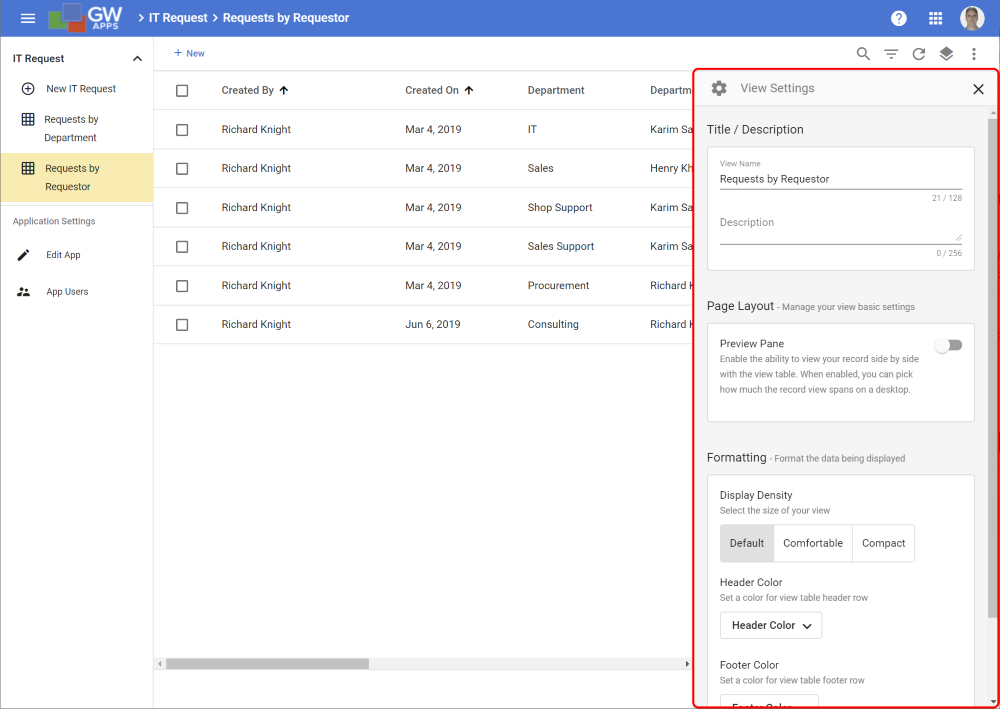
| Impostazioni | Visualizza la scheda Impostazioni dalla progettazione della vista in un pannello delle proprietà a destra, in modo da poter modificare impostazioni quali il nome della vista, la visualizzazione del riquadro di anteprima o i colori alternati delle righe. |
| Modifica visualizzazione | Apre la tradizionale schermata dell'Editor di visualizzazione per la visualizzazione corrente, in modo da poter accedere a opzioni aggiuntive quali filtri e sicurezza. (Se sono state apportate modifiche al design che si desidera mantenere, ricordarsi di "Salvare" prima di fare clic su "Modifica visualizzazione", altrimenti le modifiche andranno perse). |
| Modifica modulo | Apre l'Editor moduli per il modulo associato a questa vista. |
| Salva | Salva le modifiche correnti al design della vista in modo che diventino visibili a tutti. |
| Salva vista come... | Consente di salvare il design della vista corrente come nuova vista con un nome diverso. Le modifiche non verranno salvate nella vista corrente. (Funziona proprio come il comando "Salva con nome" in un programma di videoscrittura). |
Modifica visualizzazione: pannello Impostazioni
Queste sono opzioni relative alla visualizzazione nel suo complesso piuttosto che a colonne specifiche. Per i dettagli sulle opzioni disponibili, consultare l'articolo Editor di visualizzazione: impostazioni comunie scorrere fino alla sezione "Scheda Impostazioni".
| Modifica visualizzazione: pannello Impostazioni |
 |
Modifica visualizzazione: Opzioni di raggruppamento
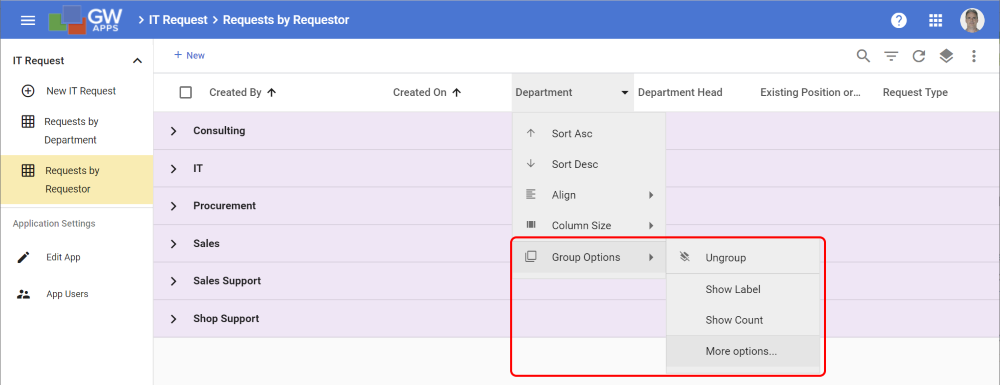
Una volta abilitata la funzione di raggruppamento, apparirà l'opzione di menu "Opzioni di raggruppamento".
| Modifica visualizzazione: Opzioni di gruppo |
 |
| Articolo | Descrizione |
| Separa | Raggruppamento rimosso per questa colonna. |
| Mostra etichetta | Mostra il nome del campo per questa colonna direttamente sopra il valore per ciascun raggruppamento. (Poiché solitamente si raggruppano valori immediatamente riconoscibili dagli utenti, come reparto, stato o anno, l'opzione "Mostra etichetta" non è solitamente necessaria). |
| Mostra conteggio | Visualizza il numero di record in ciascun raggruppamento o sottogruppo. |
| Altre opzioni... | Apre una finestra di dialogo che consente di accedere a tutte le opzioni di raggruppamento, compreso l'ordine di ordinamento dei gruppi e il colore di visualizzazione. Vedi sotto per i dettagli. |
Altre opzioni...
| In Modifica vista: Opzioni gruppo > Altre opzioni... |
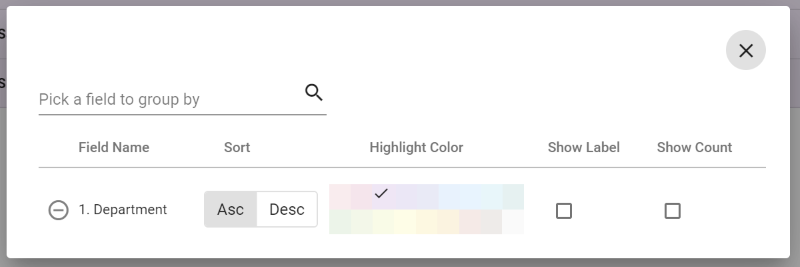 |
Questa finestra di dialogo mostra esattamente ciò che vedresti nella sezione Raggruppamento della scheda Filtri nell'Editor di visualizzazione. (Per una spiegazione dettagliata delle opzioni, consulta la sezione "Raggruppamento di visualizzazione predefinito" dell'articolo Editor di visualizzazione: impostazioni comuni).
| Campo | Descrizione |
| Scegli un campo per raggruppare | Per aggiungere un raggruppamento di colonne alla vista, clicca su questo campo e seleziona il campo desiderato dall'elenco. |
| Nome campo | Raggruppa la visualizzazione in base al campo selezionato. |
| Ordina | Ordina il raggruppamento delle colonne della vista in ordine crescente o decrescente. |
| Colore evidenziato | Seleziona il colore utilizzato per la barra di evidenziazione del raggruppamento. |
| Mostra etichetta | Mostra il nome del campo per questa colonna direttamente sopra il valore per ciascun raggruppamento. (Poiché solitamente si raggruppano valori immediatamente riconoscibili dagli utenti, come reparto, stato o anno, l'opzione "Mostra etichetta" non è solitamente necessaria). |
| Mostra conteggio | Visualizza il numero di record in ciascun raggruppamento o sottogruppo. |
 |
Clicca per rimuovere quel raggruppamento. |