
La aplicación Company & Employee Guidebook se ha desarrollado para ayudar a RRHH a gestionar la publicación estructurada de las políticas y guías de los empleados, y para ayudar a los empleados a encontrar esta información clave más fácilmente. Si actualmente no tiene una forma estructurada de publicar y encontrar las políticas de la empresa y las guías/documentos de información para los empleados, esta plantilla sería un gran punto de partida.
La aplicación permite organizar y ver los recursos/documentos por categoría, región, país, idioma y aplicación asociada. También puede buscar por ellos. De este modo, puedes encontrar fácilmente el recurso que necesitas. Los recursos pueden ser archivados, donde sólo los administradores y editores pueden verlos, por lo que se puede mantener un historial de versiones anteriores como referencia.
Imágenes de la Guía de la Empresa y del Empleado |


|
Configuración de la aplicación de la Guía de la Empresa y del Empleado
Por favor, siga estos pocos pasos para que la aplicación Guía de la Empresa y el Empleado esté lista para su uso en su organización:
- Lista de valores - Inicie la aplicación y navegue hasta la vista "Lista por tipo" en la parte izquierda de la navegación. Esta vista muestra los registros de valores de búsqueda para los campos desplegables Categoría, Sección, Aplicación, Idiomas y Regiones en el Recurso. Hay algunos valores de demostración ya creados para cada tipo, pero siga adelante y personalice esta lista borrando, editando y/o añadiendo nuevos valores a cada tipo. Puede añadir un nuevo registro utilizando el botón '+ Nuevo' en la parte inferior de la vista, y los valores pueden editarse haciendo clic en el valor deseado y editándolo en el panel de vista previa que se abre a la derecha - No olvide hacer clic en 'Guardar'.
- Roles - Esta aplicación sólo tiene tres roles de seguridad (App Admin, Editores y Lectores). Cuando añada usuarios a la aplicación, asegúrese de asignarles los roles adecuados en función de los permisos que desee que tengan. Vaya a Buscar la configuración de la aplicación > Editar la aplicación en la navegación de la izquierda, y una vez que aparezca la pantalla de diseño de la aplicación, seleccione Seguridad > Roles y usuarios en la navegación de diseño de la izquierda. A continuación, seleccione cada uno de los roles de la aplicación (que se explican en Detalles de la aplicación) y utilice el panel de la derecha, que aparece cuando se selecciona un rol, para establecer quién debe estar en el rol. Para más información sobre cómo hacer esto, consulte nuestra documentación de apoyo sobre Roles y Usuarios.
Utilización de la aplicación Guía de la empresa y del empleado
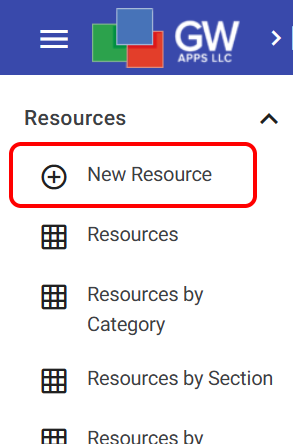
Los administradores y editores de aplicaciones pueden crear nuevos registros de recursos, haciendo clic en "Nuevo recurso" en el navegador de la izquierda.
Introduzca los detalles del documento (recurso, contenido o política) y haga clic en el botón "Publicar" de la barra de menús.
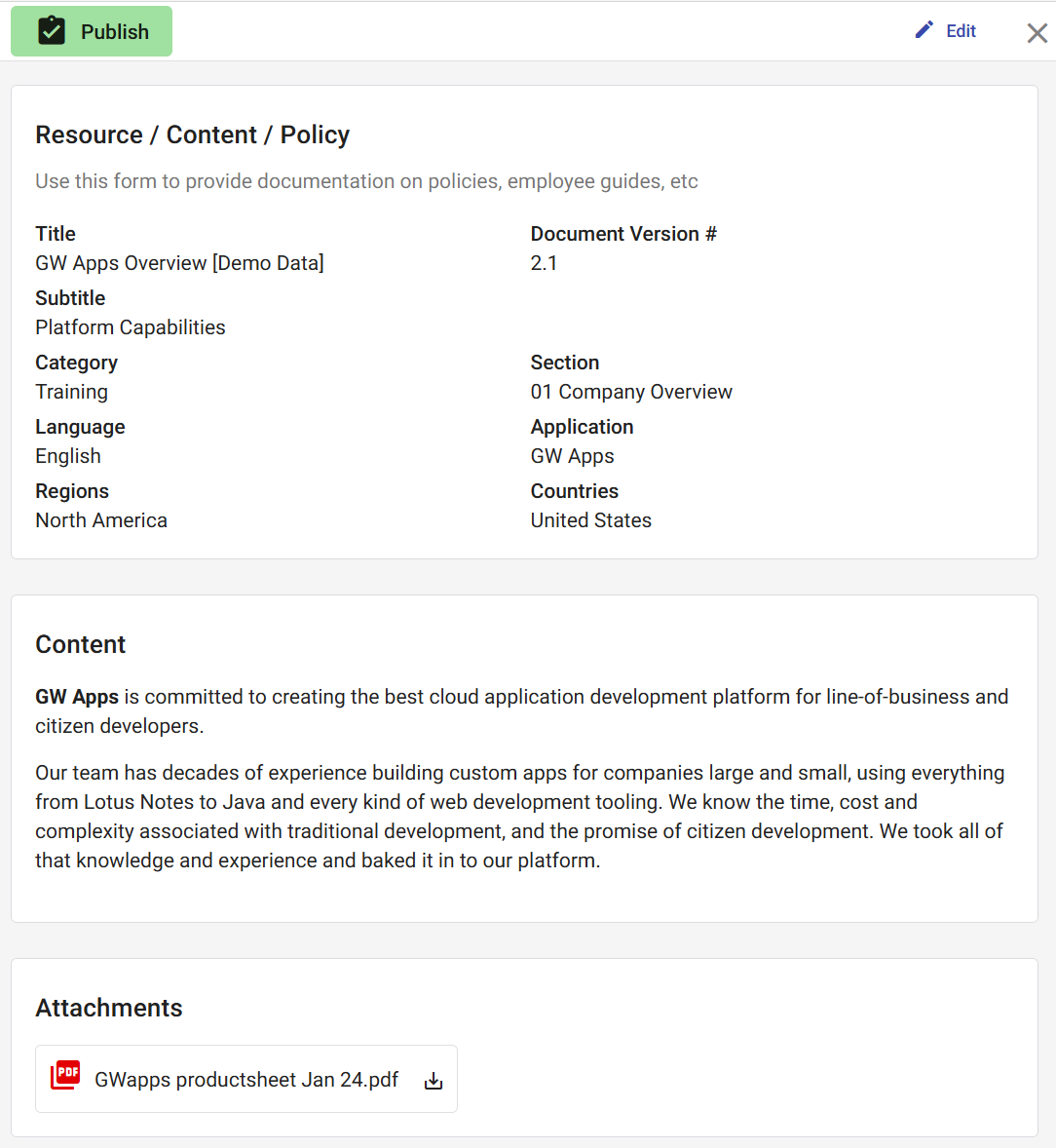
Los recursos publicados pueden archivarse pulsando el botón "Archivar". A partir de ese momento, sólo se muestran en la vista "Recursos archivados". Los recursos archivados pueden volver a publicarse pulsando el botón "Desarchivar".
Para crear una nueva versión de un recurso, puedes seleccionarlo en una vista y utilizar el botón "Copiar" de la barra de menús de la parte superior de la vista. Una vez que esté totalmente actualizado, puedes publicar la nueva versión y archivar la anterior.
Detalles del diseño de la aplicación
Esta aplicación tiene un formulario principal llamado Recurso - Usted utiliza este formulario para crear nuevas directrices o instrucciones de trabajo, y las vistas asociadas organizan todos los recursos de su empresa.
Esta aplicación también tiene un formulario adicional llamado Lists que se utiliza para gestionar las listas de valores de búsqueda utilizados en el formulario de recursos. Cada valor en los campos de lista de búsqueda de Categoría, Sección, Aplicación, Idiomas y Regiones es un registro creado con ese formulario:
- Valor de la lista - Este formulario le permite crear y gestionar los elementos de la lista para los campos desplegables del formulario de recursos (categoría, sección, aplicación, idiomas y regiones). Puede gestionarlos desde la vista "Lista por tipo". (Estos registros sólo pueden ser creados y editados por el rol de administrador de la aplicación).
Funciones de seguridad
Esta aplicación tiene 3 roles de seguridad:
- Administrador de la aplicación: puede crear, editar y eliminar todos los registros de activos, así como los registros de la categoría de activos y las listas de búsqueda de sitios.
- Editor - Puede crear y editar registros de Activos.
- Lector - Puede ver pero no crear o editar registros de activos.
Notificaciones del flujo de trabajo
Las etapas del flujo de trabajo para los registros de recursos, y el acceso de seguridad en cada etapa, son:
- Borrador - El rol de Administrador de la aplicación y el propietario del registro (creador) pueden editar y eliminar el registro, el rol de Editores puede editar el registro y el rol de Lectores no tiene acceso a los registros de Borrador.
- Publicado - El rol de Administrador de la aplicación puede editar y eliminar el registro, los roles de Editores pueden editar el registro, y el rol de Lectores puede ver pero no editar el registro.
- Archivado - El rol de Administrador de la aplicación puede editar y eliminar el registro, el rol de Editores puede editar el registro, y el rol de Lectores no tiene acceso a los registros de Borrador .
No hay correos electrónicos de notificación del flujo de trabajo.
Actualización de la aplicación de la Guía de la Empresa y del Empleado
No olvide que, además de ser una aplicación totalmente funcional que está lista para funcionar, la aplicación de plantilla de la Guía de la empresa y del empleado también puede ser un punto de partida útil para que usted construya a partir de ella. Si quieres que se registre información adicional para tus documentos, quieres vistas adicionales para ordenar los documentos de diferentes maneras, o quieres cambiar las revisiones del flujo de trabajo de aprobación, puedes hacer esas actualizaciones tú mismo. Consulte nuestras páginas de soporte para saber cómo hacerlo.