
Il componente Indirizzo è il modo più veloce per inserire i campi tipici dell'indirizzo nel modulo.Un componente Indirizzo è in realtà un insieme preconfigurato di altri 6 campi e due layout di colonne:
- Indirizzo 1 – Tipo di campo Area di testo
- Indirizzo 2 – Tipo di campo Area di testo
- Città – Tipo di campo Area di testo
- Stato – Tipo di campo Stato
- Zip – Tipo di campo di testo
- Paese – Tipo di campo Paese
- Componente layout a 2 colonne
- Componente layout a 4 colonne
A seconda della larghezza della finestra disponibile, i campi si disporranno in tre modi diversi: In ordine dalla larghezza più stretta alla larghezza completa, i layout sono:
- Una singola colonna verticale di 6 righe con un campo per riga
- Due colonne con tre righe di due campi ciascuna
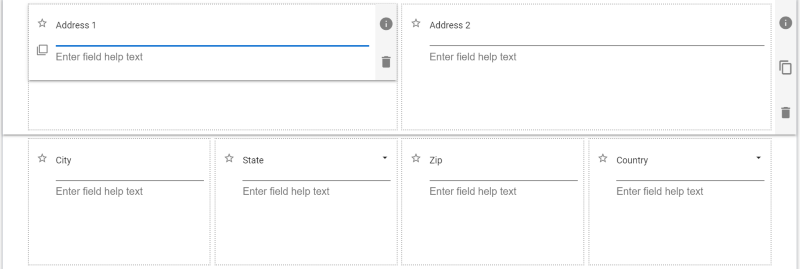
- Una riga a due colonne seguita da una riga a quattro colonne (vedi immagine sotto)
Questi tre layout funzionano allo stesso modo anche quando si utilizza l'applicazione. Su uno smartphone probabilmente otterresti il layout a colonna singola, su un tablet potresti ottenere il layout a 2 colonne e su una finestra a schermo intero del computer otterresti il layout mostrato di seguito.
| Aspetto predefinito del componente Indirizzo |
 |
| Nota: una volta inserito nel corpo del modulo, il componente Indirizzo viene suddiviso nei singoli componenti che lo compongono. Una volta inserito nel modulo, ogni campo può essere spostato, modificato o persino rimosso. Il componente Indirizzo è semplicemente un modo più rapido per inserire i campi tipici dell'indirizzo nel modulo e non è realmente un tipo di componente del modulo a sé stante. |
Proprietà dei componenti dell'indirizzo
Poiché questo componente è solo un insieme di 8 campi preconfigurati, non ha proprietà proprie. La tabella sottostante contiene i collegamenti alle sezioni della guida utente relative a ciascuno dei singoli campi e ai componenti di layout che compongono un indirizzo.
| Componente | Tipo | Link |
| Indirizzo 1 Indirizzo 2 Città |
Area di testo | Vedi Componente – Area di testo |
| Zip | Testo | Vedi Componente – Testo |
| Stato | Stato | Vedi Componente – Stato |
| Paese | Paese | Vedi Componente – Paese |
| Layout colonne | Layout colonne | Vedi colonne del layout |
Esempio di utilizzo
| Esempio di utilizzo dell'indirizzo |
 |
Video dimostrativo
Il seguente video illustra l'utilizzo del controllo modulo indirizzo: