
Quando si crea un nuovo modulo, esso presenta una singola colonna per organizzare il layout dei campi e degli altri elementi del modulo. Per ottenere moduli più compatti ed efficienti, è anche possibile specificare che un'area del modulo possa avere due, tre o quattro colonne. È possibile combinare qualsiasi combinazione di elementi di layout delle colonne in qualsiasi ordine. L'unica restrizione è che non possono essere nidificati, quindi un elemento di layout delle colonne può essere aggiunto solo sopra o sotto uno esistente, non all'interno di uno.
Quando si utilizza un modulo con layout a colonne, passando da un campo all'altro con il tasto Tab, il cursore si sposta verso il basso nella colonna corrente fino alla fine della colonna, prima di passare alla colonna successiva.
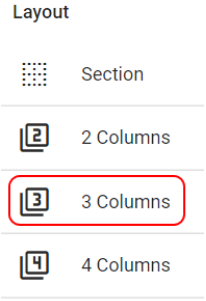 |
Per aggiungere una nuova sezione, trascina il layout di colonna desiderato dalla tavolozza a sinistra e rilascialo nel punto in cui desideri inserire le nuove colonne nel modulo. Le nuove sezioni possono essere posizionate sopra o sotto le colonne esistenti, ma non al loro interno.
In questo esempio, l'elemento di layout a 3 colonne è stato evidenziato. |
Proprietà delle colonne del layout
Ci sono solo due proprietà che possono essere impostate per un controllo di layout delle colonne: le opzioni relative alle dimensioni delle colonne e la visibilità condizionale. La tabella sottostante mostra le opzioni disponibili relative alle dimensioni delle colonne per ciascuno degli elementi del layout delle colonne.
| Numero di colonne | Opzioni relative alle dimensioni delle colonne |
| 2 |
|
| 3 |
|
| 4 |
|
Visibilità condizionata
La visibilità condizionale per un controllo colonna funziona esattamente come per un campo, tranne per il fatto che nasconde tutto il set di colonne e non solo il singolo campo. Segui il link sottostante per vedere come viene impostata la visibilità condizionale: Visibilità condizionale
Video dimostrativo delle colonne di layout
Il seguente video illustra la creazione di sezioni e colonne:
Passi successivi
| Di seguito sono riportati i link agli articoli che trattano gli altri aspetti generali della progettazione dei moduli: |
| Panoramica dell'editor di moduli |
| Layout del modulo parte 1: Sezioni |
| Caratteristiche e proprietà approfondite del campo |
| Come esempio dei numerosi tipi di campo disponibili:Utilizzo dei campi di testo |
| Di seguito sono riportati i link alle due parti relative alla creazione di moduli della serie di tutorial Creazione di un'app per le note spese: |
| Parte 3 – Avvio del modulo per le note spese |
| Parte 4 – Compilazione del modulo delle note spese |