
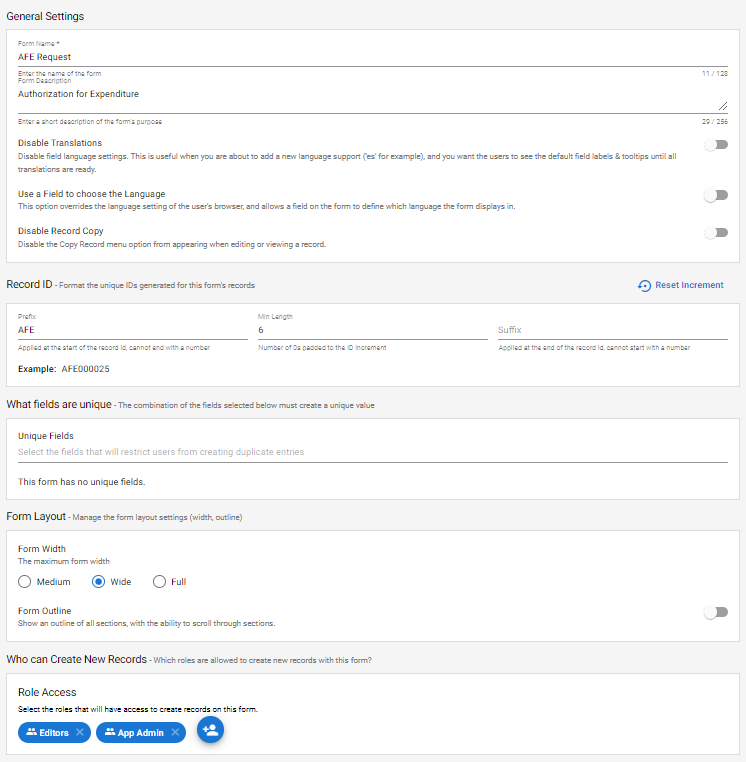
La scheda Impostazioni consente all'App Designer di impostare il nome e la descrizione del modulo, oltre a chi può creare record utilizzando questo modulo e diverse altre opzioni.
| Scheda Impostazioni |
 |
Proprietà della scheda Impostazioni
| Proprietà | Descrizione |
| Impostazioni generali | |
| Nome del modulo | Il nome dell'app. Scegli un nome descrittivo ma non troppo lungo. |
| Descrizione del modulo | Una descrizione più dettagliata della funzione dell'app. Questo testo apparirà nella Dashboard dell'app. |
| Disattiva traduzioni | Disattiva tutte le traduzioni per questo modulo. Attiva questa opzione prima di iniziare ad aggiungere il supporto multilingue e consentire agli utenti di vedere le traduzioni in corso. Una volta completate tutte le traduzioni, puoi disattivare questa opzione e gli utenti vedranno tutte le traduzioni completate. |
| Utilizza un campo per scegliere la lingua | Questa opzione sovrascrive l'impostazione della lingua del browser dell'utente e consente a un campo del modulo di definire la lingua in cui il modulo viene visualizzato. Per impostazione predefinita, i campi vengono tradotti in base alle impostazioni della lingua del browser dell'utente. Questa opzione sovrascrive le traduzioni del browser e consente invece agli utenti di selezionare la lingua desiderata da un campo (ad esempio, un campo a discesa). |
| Disattiva copia record | Disattiva la funzione "Copia record" nel caso in cui gli utenti non debbano poter duplicare/copiare i record. Per impostazione predefinita, la funzione "Copia record" è disponibile durante la modifica di un record, la visualizzazione di un record o all'interno di una vista. Questa impostazione disattiva tale funzione durante la modifica e la visualizzazione di un record. Questa opzione può essere disattivata anche per le viste, nella scheda Impostazioni vista. |
| ID record
Un ID record è una stringa univoca che identifica quel record tra tutti i record creati con questo modulo. Può essere semplicemente un numero progressivo (ad esempio 1, 2, 3, 4, ecc.) o più complesso con testo prima e dopo il numero e un numero fisso di cifre per la parte numerica (ad esempio SKU0001EU, SKU0002EU, ecc.). | |
| Reimposta incremento | Clicca su questo pulsante per azzerare la parte numerica centrale dell'ID del record, in modo che i record ricomincino a contare da "1".
Nota: il ripristino dell'incremento potrebbe creare ID record duplicati e causare problemi con la cronologia di audit e il processo aziendale. Prestare attenzione quando si utilizza questa funzione. L'utilizzo più probabile sarebbe dopo il test di un'app durante lo sviluppo finale, i record creati durante il test potrebbero essere eliminati e l'incremento dell'ID record ripristinato. |
| Prefisso | Opzionale. Il testo visualizzato prima della parte numerica dell'ID del record. |
| Lunghezza minima | Opzionale. Numero minimo fisso di cifre da visualizzare. L'ID del record avrà la parte numerica riempita con "0" per raggiungere la lunghezza minima. |
| Suffisso | Opzionale. Il testo visualizzato dopo la parte numerica dell'ID del record. |
| Quali campi sono unici
La funzione dei campi univoci consente di definire uno o più campi i cui valori devono insieme costituire una chiave univoca per identificare questo record. Ad esempio, se nel campo Quali campi sono univoci fosse presente solo il campo Nome, non sarebbe possibile avere due record con il nome "John" o qualsiasi altro nome. Se si dispone dei campi Nome e Cognome in Quali campi sono univoci, si potrebbero avere due record con il nome "John", ma non due "John" "Smith". | |
 | Cliccando su Aggiungi campo univoco verrà visualizzato un menu a tendina di selezione dei campi in cui è possibile selezionare un campo da includere nella combinazione di campi univoci. È possibile aggiungere tutti i campi desiderati. Per rimuovere una selezione di campo e ridurre il numero di campi che rendono un record univoco, cliccare sulla X a destra della selezione di campo desiderata. |
| Larghezza del modulo | |
| Larghezza del modulo | Imposta la larghezza di visualizzazione del modulo. A volte, quando un modulo viene visualizzato a schermo intero, i campi appaiono troppo distanziati tra loro. Questa impostazione consente di limitare la larghezza massima di visualizzazione del modulo in modo da migliorarne l'aspetto. Scegliere Medio, Largo o Pieno. |
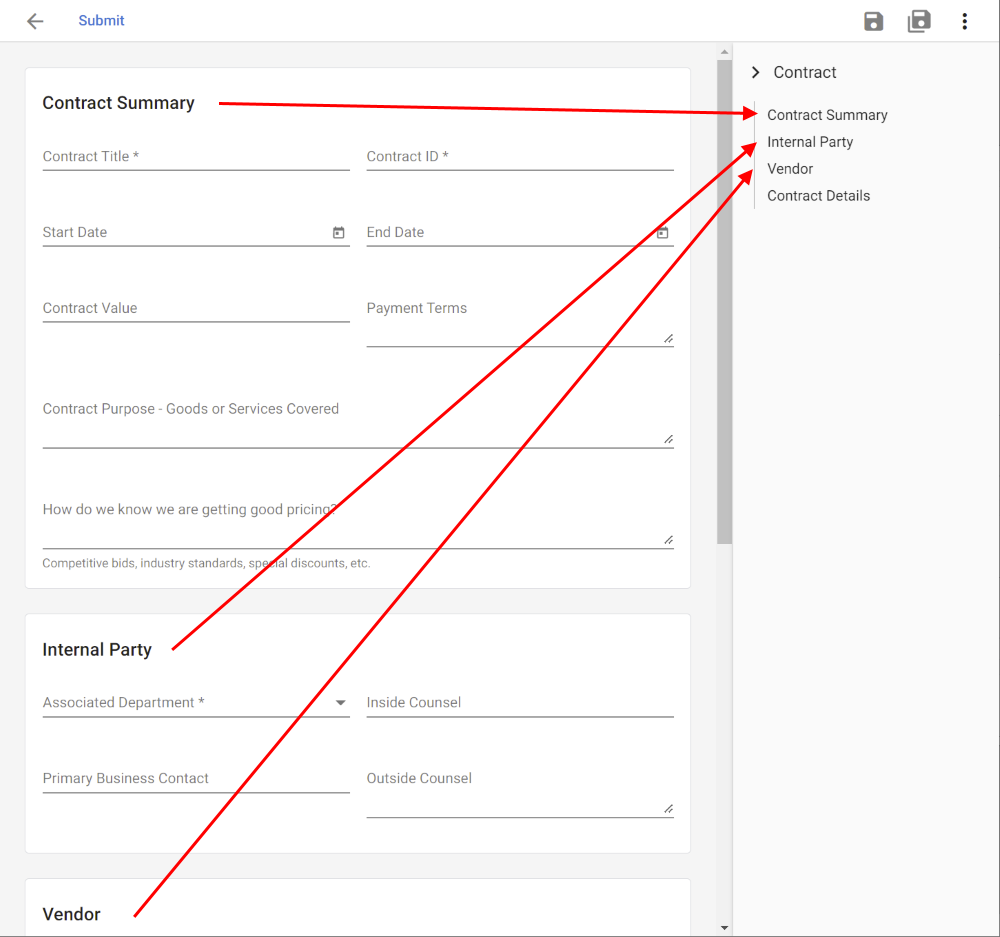
| Schema del modulo | Attiva il contorno destro del modulo, per consentire una navigazione rapida tra le sezioni di un modulo lungo. (Vedi esempio sotto.) |
| Chi può creare nuovi record | |
| Accesso ai ruoli | Selezionare il ruolo o i ruoli autorizzati a creare nuovi record con questo modulo. |
| Esempio di schema del modulo |
 |
Passi successivi
| Di seguito sono riportati i link agli articoli che trattano le altre schede del Form Designer: |
| Design – Panoramica dell'editor di moduli |
| Flusso di lavoro |
| Sicurezza |