
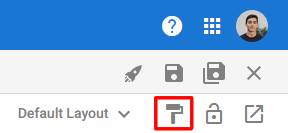
È possibile creare e modificare diversi layout di modulo, impostare un layout passo passo o a schede e modificare l'aspetto dei moduli e dei campi utilizzando le opzioni Layout e aspetto del modulo. Per accedere a queste opzioni, aprire l'Editor moduli (scheda Progettazione) e selezionare l'icona del rullo di vernice nell'angolo in alto a destra.
Proprietà layout: Generale
È possibile creare più layout per il modulo, ciascuno con una serie di impostazioni di aspetto uniche. (Per ulteriori informazioni sulla creazione di più layout, vedere di seguito.)
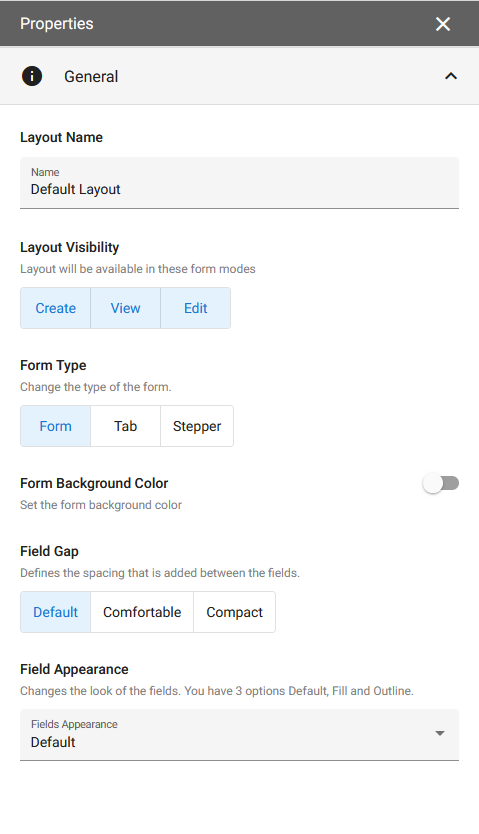
| Proprietà | Descrizione |
| Nome layout | Imposta il nome per questo layout. Cerca di renderlo descrittivo dello scopo del layout o di come si differenzia dagli altri layout, ma mantienilo anche breve quanto possibile. |
| Visibilità del layout | Definisce in quali modalità del modulo sarà visibile questo layout: Creazione, Visualizzazione, Modifica. Ciò consente di utilizzare un layout del modulo diverso in modalità Visualizzazione rispetto alla modalità Modifica o quando il record viene creato per la prima volta (modalità Creazione). |
| Tipo di modulo | Selezionare una delle seguenti opzioni: Il modulo è un modulo standard di una sola pagina. La scheda consente di suddividere il modulo in pagine separate tra cui l'utente può spostarsi facilmente facendo clic sulla scheda di ciascuna pagina. Stepper conferisce al modulo uno stile di utilizzo passo passo o guidato con più pagine tra cui l'utente può spostarsi in un ordine lineare fisso. Se una pagina del modulo contiene campi obbligatori, gli utenti possono passare alla pagina successiva solo dopo aver completato con successo la pagina corrente. |
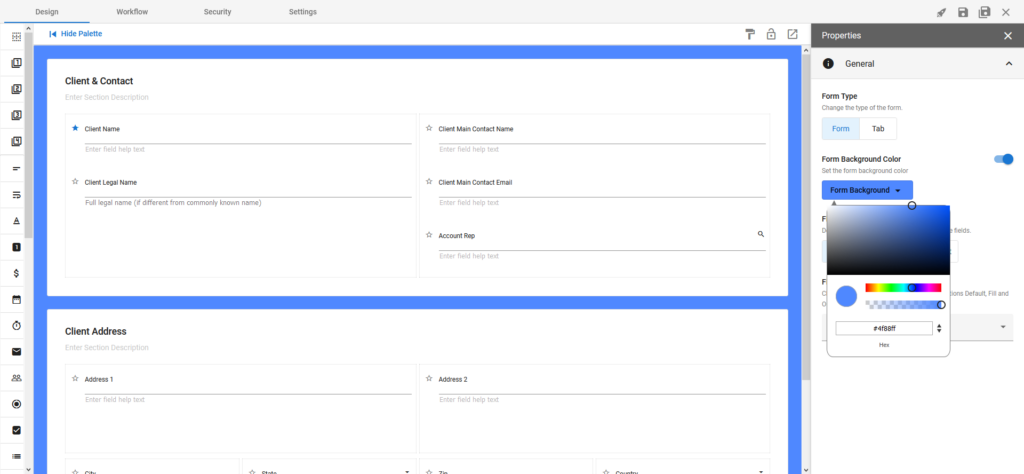
| Colore di sfondo del modulo | Cambia il colore del bordo esterno del modulo e dello spazio tra le sezioni. |
| Divario sul campo | Consente di impostare lo spazio tra i campi del modulo (il riempimento). L'impostazione predefinita è quella con lo spazio maggiore, seguita da Confortevole e Compatto, che è quella con lo spazio minore. |
| Aspetto del campo | Imposta l'aspetto di tutti i singoli campi. Sono disponibili tre opzioni: Predefinito, Riempimento e Contorno. |
Impostazione predefinita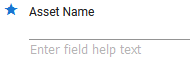 | Riempire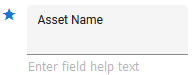 | Schema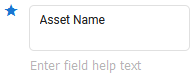 |
Tipo di modulo: Scheda
Dopo aver selezionato il tipo di modulo "Scheda", nel pannello Proprietà layout, sotto le proprietà Generali, apparirà una nuova sezione di proprietà. Queste proprietà controllano l'aspetto della barra delle schede (allineamento, dimensione e colore).
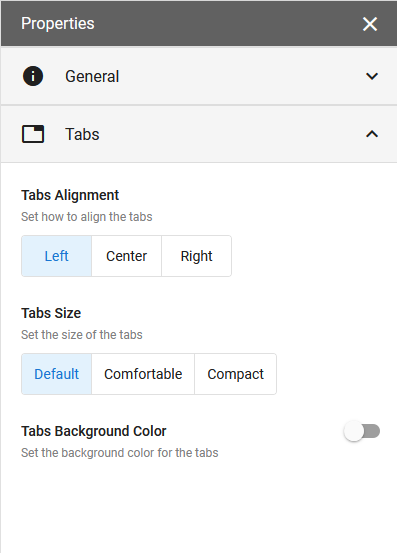
Crea e modifica schede
Dopo aver selezionato il tipodimodulo"Scheda", vedrai apparire anche "Scheda 1" nella parte superiore del modulo. Per modificare questa scheda e crearne altre, seleziona l'icona"Proprietà scheda"all'estrema destra dell'area delle schede nella parte superiore del modulo: apparirà il pannello Proprietà scheda.

Qui puoi rinominare le schede, scegliere le icone delle schede, spostare sezioni tra le schede e creare nuove schede.
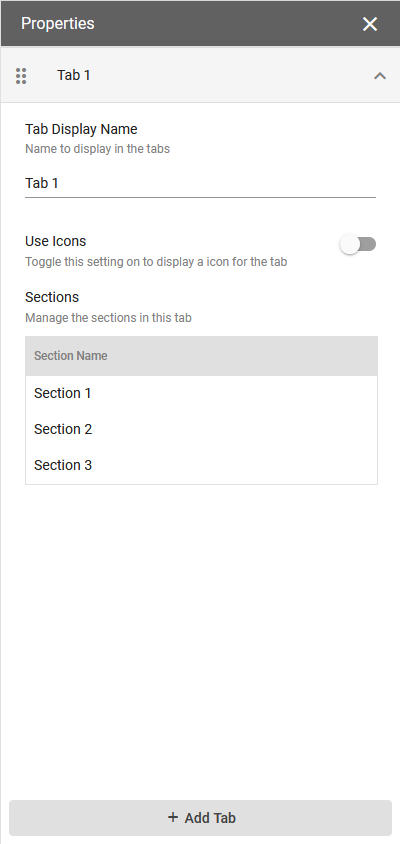
Per creare una nuova scheda, clicca sul pulsante "+ Aggiungi scheda"nella parte inferiore del pannello delle proprietà. Quando aggiungi una scheda, verrà automaticamente creata una nuova sezione senza titolo all'interno di quella scheda.
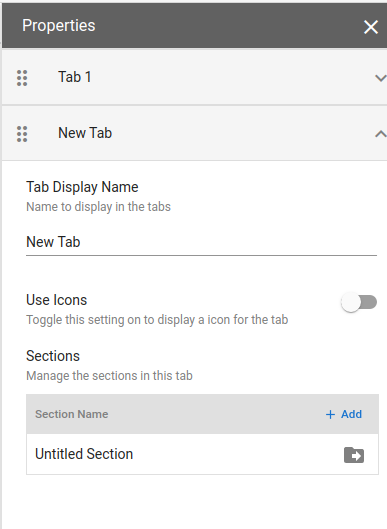
Gestisci sezioni scheda
Per spostare una sezione in una scheda diversa, basta cliccare sull'icona "sposta cartella" accanto alla destra della sezione e scegliere in quale scheda spostarla.
In alternativa, puoi premere il pulsante "+ Aggiungi" per aggiungere una sezione alla scheda attualmente selezionata e rimuoverla dalla scheda originale. (Le sezioni possono apparire solo su una singola scheda in un layout).
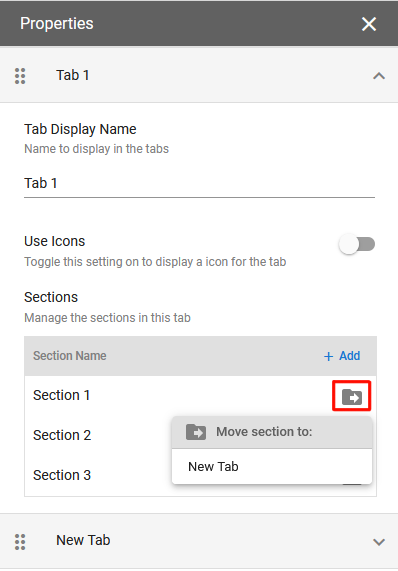
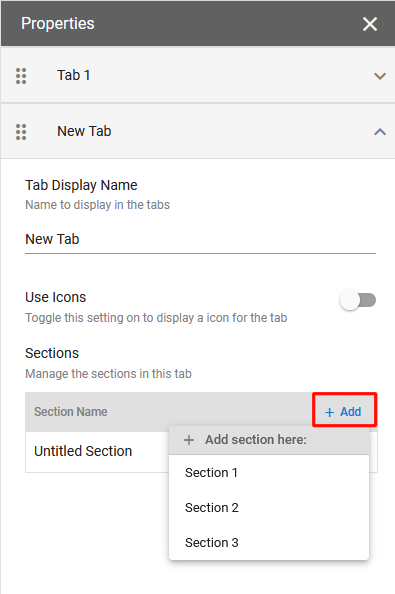
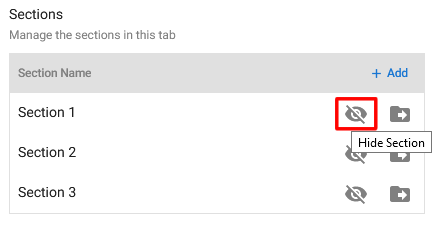
È anche possibile nascondere completamente le sezioni utilizzando l'icona a forma di occhio. Dopo aver nascosto una sezione, è possibile aggiungerla nuovamente alla scheda desiderata utilizzando il pulsante "+ Aggiungi".
Riorganizza ed elimina schede
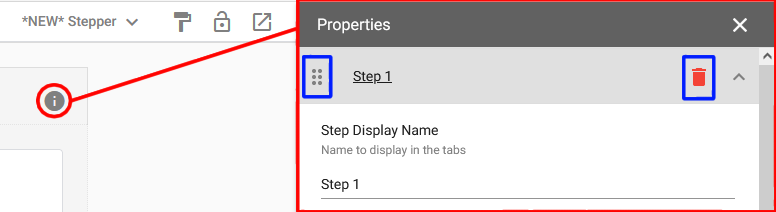
È possibile riorganizzare le schede facendo clic e trascinando l'icona con sei punti a sinistra del nome della scheda nel pannello Proprietà scheda.
È possibile eliminare una scheda passando il cursore del mouse sulla scheda nel pannello Proprietà scheda e selezionando l'icona del cestino. Se la scheda contiene delle sezioni, verrà chiesto se si desidera eliminarle o trasferirle in un'altra scheda.
Tipo di modulo: Stepper
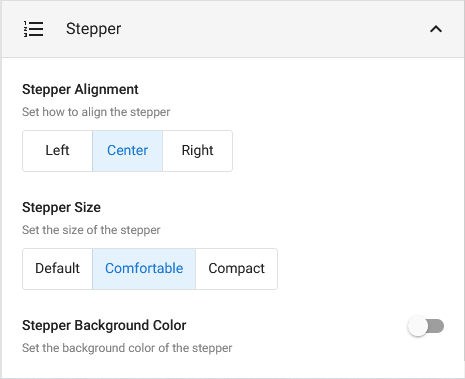
Dopo aver selezionato il tipo di modulo"Stepper", nel pannello Proprietà layout, sotto le proprietà Generali, apparirà una nuova sezione di proprietà. Queste proprietà sono identiche alle proprietà Tab e consentono di controllare l'aspetto della barra stepper (allineamento, dimensione e colore).
Crea e modifica passaggi
Proprio come nel layout Tab, dopo aver selezionato l'opzione Stepper vedrai apparire "Step 1" nella parte superiore del modulo. Per creare e modificare gli step, seleziona l'icona delle proprietà sul lato destro della barra.
Per aggiungere un passaggio, seleziona "+ Aggiungi passaggio" nella parte inferiore del pannello delle proprietà. Quando aggiungi un passaggio, una nuova sezione senza titolo verrà aggiunta automaticamente al passaggio.
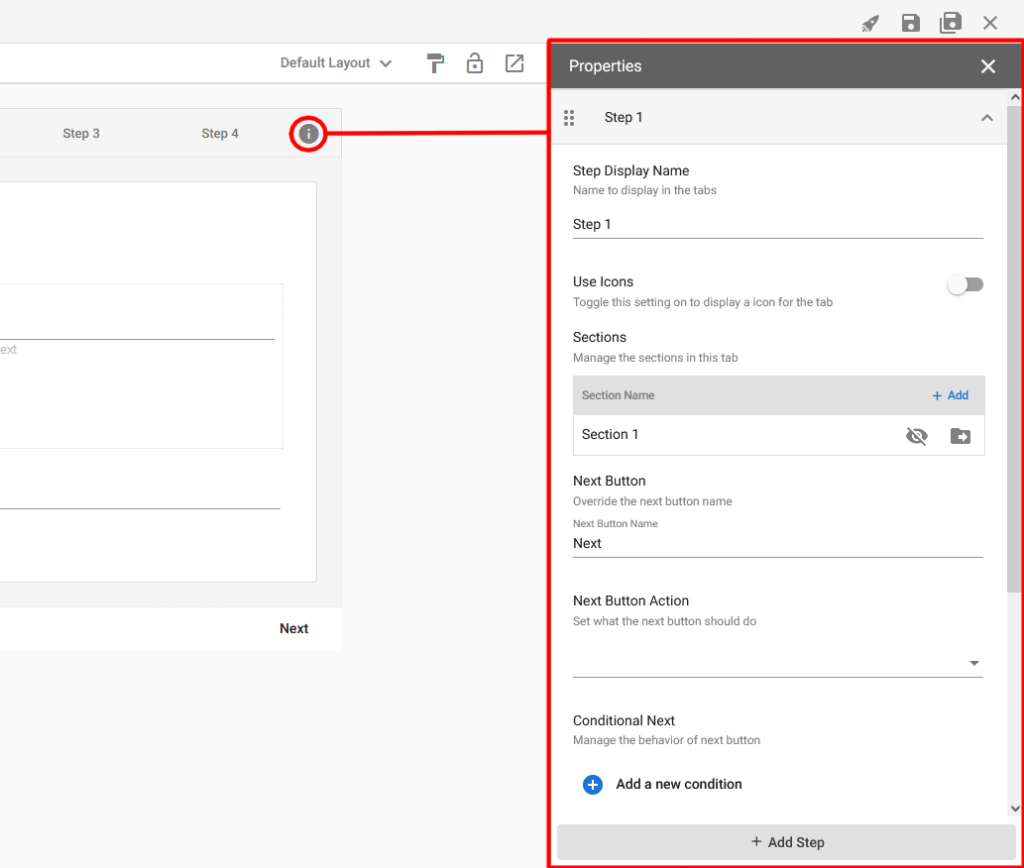
Qui puoi modificare il nome visualizzato del passaggio (quello che vedranno gli utenti) e scegliere se utilizzare o meno le icone per il passaggio corrente.
Le sezioni del modulo possono essere spostate tra i vari passaggi e/o nascoste esattamente come le schede (vedere Gestione delle sezioni delle schede).
I nomi dei pulsanti Avanti e Indietro possono essere modificati per ogni passaggio (impostazione predefinita "Avanti" e "Indietro").
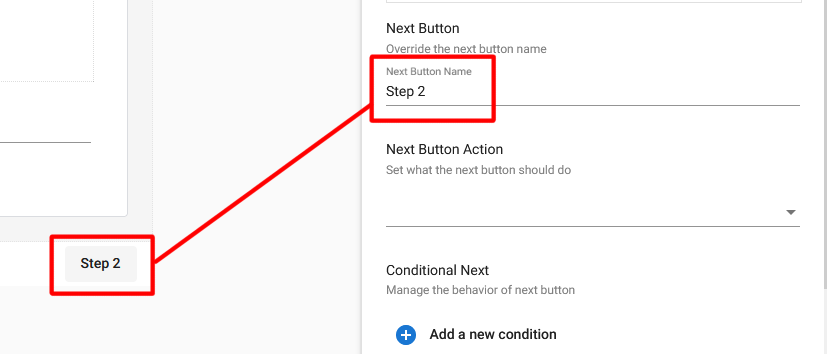
L'azione Pulsante Avanti ti consente di scegliere il passaggio successivo da mostrare quando viene selezionato il pulsante Avanti:
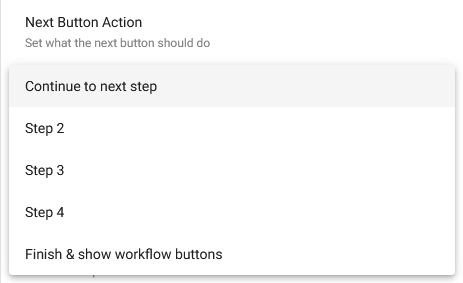
- Passare alla fase successiva consentirà all'utente di avanzare di un passo (determinato dall'ordine delle fasi).
- Passa a un passaggio specifico. Nota: se utilizzi questa opzione per saltare un passaggio (ad esempio, passare dal passaggio 1 al passaggio 3), il pulsante Precedente ti riporterà al passaggio 1 e non al passaggio 2.
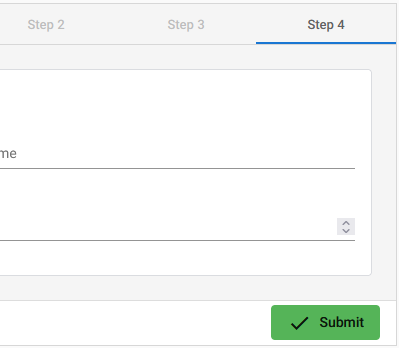
- I pulsanti "Fine" e "Mostra flusso di lavoro " sostituiranno il pulsante "Avanti" con i pulsanti delle azioni del flusso di lavoro per la fase del flusso di lavoro in cui si trova il record, terminando così il processo.
Gestisci sezioni Stepper
Il processo di gestione delle sezioni Stepper è identico a quello descritto per le sezioni Tab. (Vedi: Gestione delle sezioni Tab.)
Riorganizza ed elimina passaggi
La riorganizzazione e l'eliminazione dei passaggi funzionano esattamente come per le schede. Tuttavia, dopo aver riorganizzato i passaggi, assicurati di ricontrollare le configurazioni del pulsante Avanti. (Vedi: Riorganizzare ed eliminare le schede.)
Layout multipli
È possibile creare più layout per i moduli, ciascuno con le proprie impostazioni specifiche, e passare da uno all'altro durante la creazione, la modifica o la visualizzazione di un record.
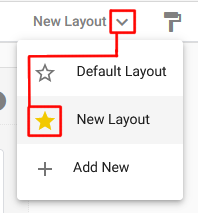
Per aggiungere un nuovo layout, seleziona l'elenco a discesa dei layout e fai clic su "+ Aggiungi nuovo".
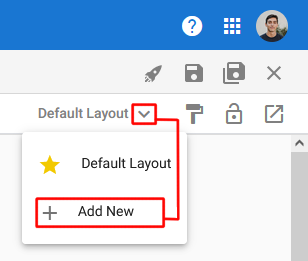
Questo menu a tendina viene utilizzato anche per passare da un layout all'altro nell'Editor dei moduli.
Dopo aver aggiunto un nuovo layout, le proprietà Layout e aspetto del modulo si apriranno nuovamente. A questo punto è possibile modificare il nome e le impostazioni del nuovo layout.
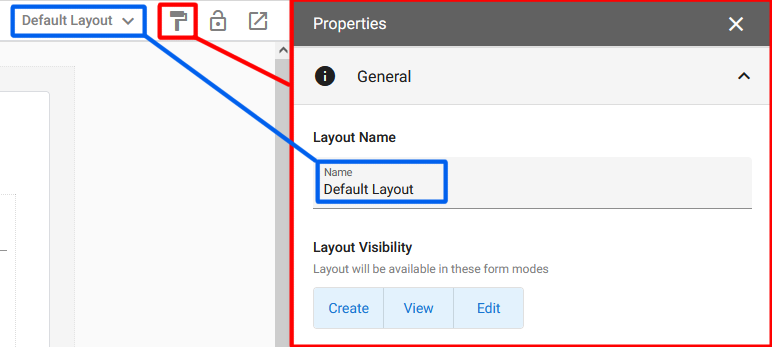
La visibilità del layout consente di controllare quali layout sono disponibili in quali modalità del modulo. Ad esempio, è possibile utilizzare un layout Stepper in "Crea" e un layout Modulo durante la visualizzazione/modifica del record, in modo da poter vedere tutti i dati su una sola pagina.
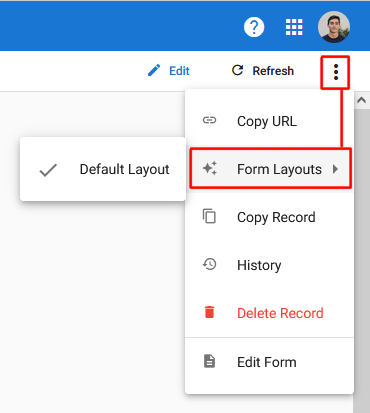
Quando crei, visualizzi o modifichi un record, puoi passare da un layout all'altro utilizzando l'icona con i tre puntini nell'angolo in alto a destra della pagina del record.
Layout primario
Il layout primario è quello che verrà visualizzato all'apertura di un record, supponendo che sia impostato per la visualizzazione nella modalità in cui ti trovi attualmente: Crea, Visualizza o Modifica. Puoi modificare quale layout è il layout primario selezionando la stella accanto al layout nell'elenco a discesa. Questa opzione non sovrascrive le impostazioni di visibilità del layout.
Rimuovi layout
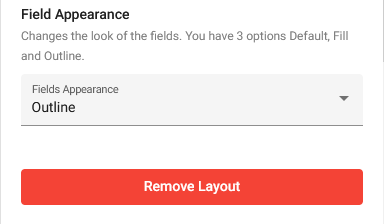
Per rimuovere un layout, passa al layout che desideri rimuovere, apri il pannello Proprietà layout e fai clic sul pulsante "Rimuovi layout" nella parte inferiore della sezione Proprietà generali. Il pulsante "Rimuovi layout" non verrà visualizzato se hai selezionato il layout principale. Per eliminare il layout principale, dovrai prima impostare un layout diverso come principale, quindi potrai eliminare il "vecchio layout principale".
Opzioni di layout aggiuntive
La scheda Impostazioni del modulo contiene un'opzione per la larghezza complessiva del layout del modulo, nonché un'opzione per aggiungere una struttura del modulo, simile a un sommario che mostra solo le sezioni del modulo e consente all'utente di passare rapidamente da una sezione all'altra. Si noti che si tratta di impostazioni di layout generali, che verranno visualizzate per ogni layout del modulo. (Nota: quando si utilizza una struttura con layout a schede o a passaggi, la struttura mostra solo le sezioni della scheda o del passaggio corrente).