
L'Editor moduli è lo strumento che consente al progettista di creare il modulo desiderato, con i campi e il layout necessari. È anche lo strumento in cui vengono impostati il flusso di lavoro e la sicurezza del modulo.
Navigazione nell'editor dei moduli
Nella parte superiore dell'Editor moduli è possibile navigare tra le schede Progettazione, Flussi di lavoro, Sicurezza e Impostazioni, visualizzare l'anteprima del modulo e salvarlo o chiuderlo. È anche possibile tornare alla Dashboard dell'app facendo clic sull'icona Dashboard dell'app o sul nome della propria azienda in alto a sinistra, prima della freccia e del nome dell'applicazione.
| Navigazione nell'editor dei moduli |
 |
Le schede dell'Editor moduli vengono utilizzate per le seguenti operazioni:
| Scheda | Descrizione |
| Progettazione | La scheda Design consente all'App Designer di modificare il design del modulo selezionato. I designer possono aggiungere, rimuovere, modificare sezioni, aggiungere componenti e visualizzare facilmente in anteprima tali modifiche. (La scheda Design è descritta in questo articolo e in altri articoli nella sezione Moduli > Editor moduli). |
| Flusso di lavoro | La scheda Flussi di lavoro consente all'App Designer di creare e modificare le fasi e le azioni del flusso di lavoro associate a questo modulo. (Il flusso di lavoro è descritto nella sezione Flusso di lavoro, automazione e sicurezza e in dettaglio nel seguente articolo: Panoramica sul flusso di lavoro e sulla sicurezza.) |
| Sicurezza | La scheda Sicurezza consente all'App Designer di impostare i diritti di accesso di ciascun ruolo per i record, le sezioni e i campi relativi alle fasi del flusso di lavoro definite. (La sicurezza è trattata nella sezione Flusso di lavoro, automazione e sicurezza e in modo più dettagliato nel seguente articolo: Panoramica sul flusso di lavoro e sulla sicurezza.) |
| Impostazioni | La scheda Impostazioni consente all'App Designer di definire il nome e la descrizione del modulo, oltre a specificare chi può creare record utilizzando questo modulo. (La scheda Impostazioni è descritta nella sezione Moduli > Editor moduli e in dettaglio nel seguente articolo: Editor moduli: scheda Impostazioni.) |
| Anonimo | La scheda Anonimo contiene le impostazioni relative alla funzione Utente anonimo di GW Apps. (L'accesso anonimo è descritto nella sezione Flusso di lavoro, automazione e sicurezza e in dettaglio nel seguente articolo: Sicurezza: accesso anonimo.) |
| SLA | La scheda SLA consente di configurare gli accordi sul livello di servizio (SLA) per le fasi del flusso di lavoro relative a questo modulo. (Gli SLA sono descritti nella sezione Flusso di lavoro, automazione e sicurezza e in dettaglio nel seguente articolo: Accordo sul livello di servizio (SLA).) |
Azioni del navigatore
| Icona | Nome | Descrizione |
 |
Modulo di avvio | Chiude l'editor dei moduli e apre l'applicazione con il modulo visualizzato, pronto per creare un nuovo record. |
 |
Salva | Salva tutte le modifiche apportate al modulo. Dopo aver cliccato su questa opzione, rimarrai nell'Editor dei moduli. |
 |
Salva e chiudi | Salva tutte le modifiche apportate al modulo. Dopo aver cliccato su questa opzione, rimarrai nell'Editor dei moduli. |
 |
Chiudi | Chiude il modulo e ti riporta alla dashboard dei moduli. |
 |
Layout e aspetto del modulo | Apre una finestra di dialogo con le opzioni di visualizzazione per il modulo corrente. |
 |
Disattiva trascinamento | Impedisce che gli elementi del modulo vengano spostati tramite trascinamento. |
 |
Anteprima | Apre la finestra di dialogo di anteprima con il modulo corrente caricato, in modo che l'App Designer possa vedere come verrà visualizzato agli utenti finali. |
Scheda Design Layout schermo
La scheda Design dell'Editor dei moduli presenta tre aree:
| Nome | Posizione | Scopo |
| Tavolozza | Lato sinistro | La tavolozza è l'elenco dei componenti di layout e dei campi che possono essere inseriti nel modulo.
Quando viene visualizzato il pannello Proprietà, la tavolozza viene ridotta e mostra solo le icone relative al componente di layout e ai campi. |
| Area layout modulo | Centro | Qui è dove viene creato e visualizzato il modulo che stai progettando. I campi vengono trascinati dalla tavolozza e rilasciati nell'area di layout del modulo per creare il design del modulo. |
| Pannello Proprietà | Lato destro | Qui è possibile regolare tutte le impostazioni relative ai campi.
Il pannello Proprietà viene visualizzato solo quando è attivato. Quando si apre un modulo per la prima volta, vengono visualizzati solo la tavolozza e l'area di layout del modulo. Il pannello Proprietà viene visualizzato quando il progettista fa clic sull'icona delle proprietà del campo o del componente. |
Hanno questo aspetto:
| Scheda Design con pannello Proprietà nascosto |
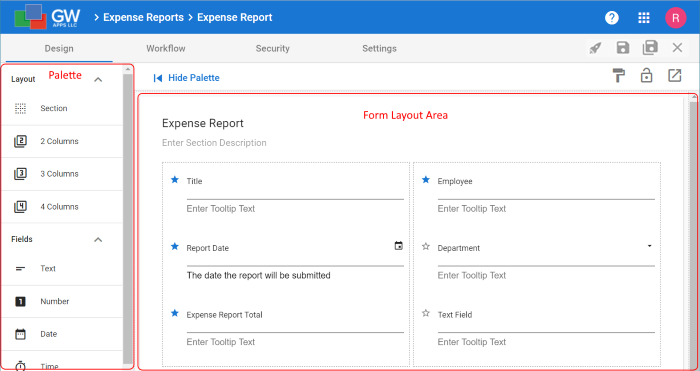 |
| Scheda Design con pannello Proprietà visualizzato |
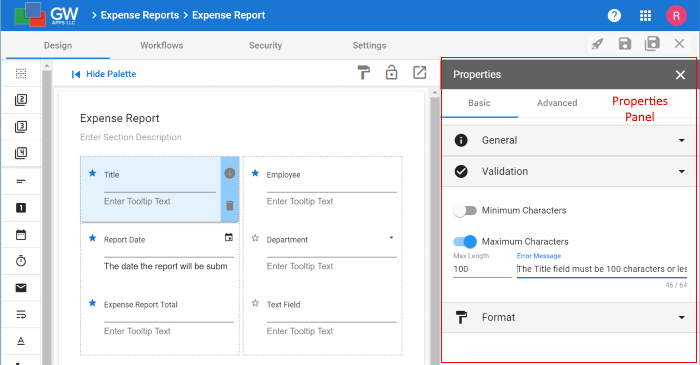 |
Nozioni di base sulla progettazione dell'editor di moduli
È possibile creare il modulo individuando il tipo di campo desiderato nella tavolozza sul lato sinistro dello schermo, quindi trascinandolo nella posizione desiderata sul modulo. È anche possibile trascinare i campi esistenti all'interno del modulo per modificarne il layout. Sono inoltre disponibili componenti che consentono di scegliere layout a una, due, tre o quattro colonne, un po' come quando si inseriscono elementi in una tabella in un documento in modo che rimangano nella posizione desiderata.
| Progettazione di moduli con funzione drag & drop |
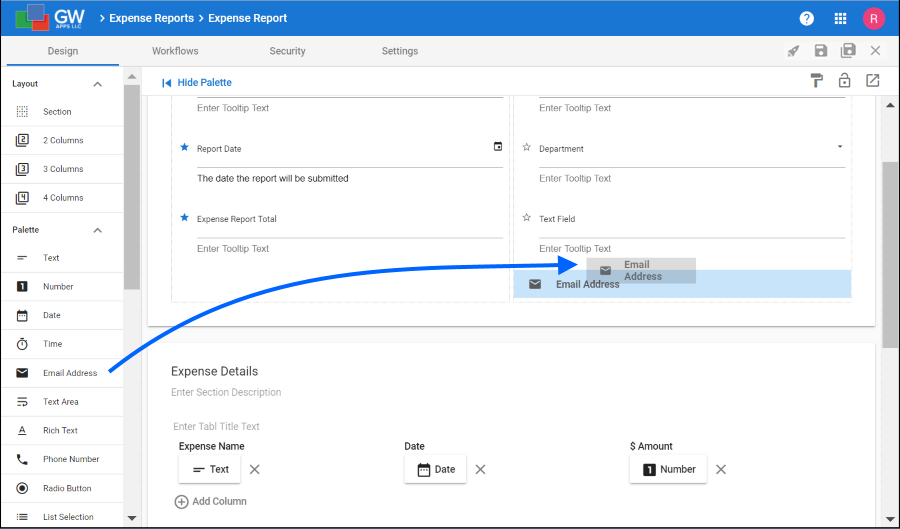 |
È quindi possibile modificare le impostazioni del nuovo campo digitandole direttamente sul campo o tramite il pannello delle proprietà sul lato destro. (Fare clic sull'icona i sul lato destro del campo per aprire il pannello delle proprietà).
| Pannello delle proprietà dell'editor dei moduli |
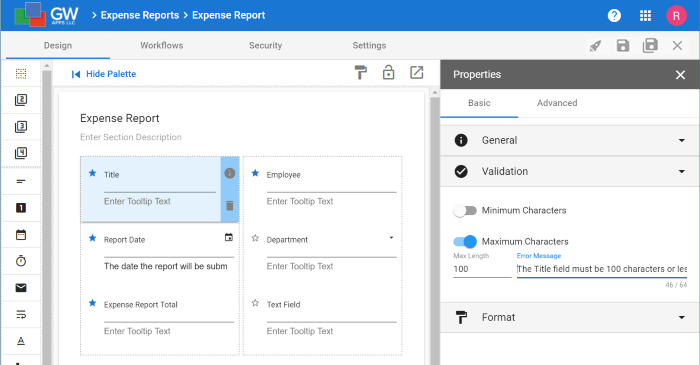 |
Una volta impostato il modulo, passa alle schede Flussi di lavoro, Sicurezza e Impostazioni per completare la progettazione.
Passi successivi
| Di seguito sono riportati i link agli articoli che trattano il livello successivo di dettaglio sulla progettazione dei moduli: |
| Funzionalità e impostazioni avanzate del campo |
| Layout del modulo parte 1: Sezioni |
| Layout del modulo parte 2: Colonne |
| Come esempio dei numerosi tipi di campo disponibili:Utilizzo dei campi di testo |
| Di seguito sono riportati i link alle due parti relative alla creazione di moduli della serie di tutorial Creazione di un'app per le note spese: |
| Parte 3 – Avvio del modulo per le note spese |
| Parte 4 – Compilazione del modulo delle note spese |