
Il pannello di controllo Form Design Dashboard mostra al progettista tutti gli aspetti del modulo, oltre ai componenti di progettazione correlati, come le visualizzazioni e i modelli di e-mail, che sono sempre collegati a un modulo specifico.
Pannello di controllo per la progettazione dei moduli Navigazione
In alto a sinistra, nella barra di navigazione del design, è presente un elenco dei moduli disponibili. Selezionando uno dei moduli verrà visualizzata la dashboard di progettazione del modulo corrispondente. Ciò consentirà di accedere direttamente alle schede dell'editor di moduli per il modulo, insieme alle visualizzazioni, ai modelli di e-mail e ad altri elementi di progettazione direttamente associati al modulo selezionato.
| Navigazione nell'editor dei moduli |
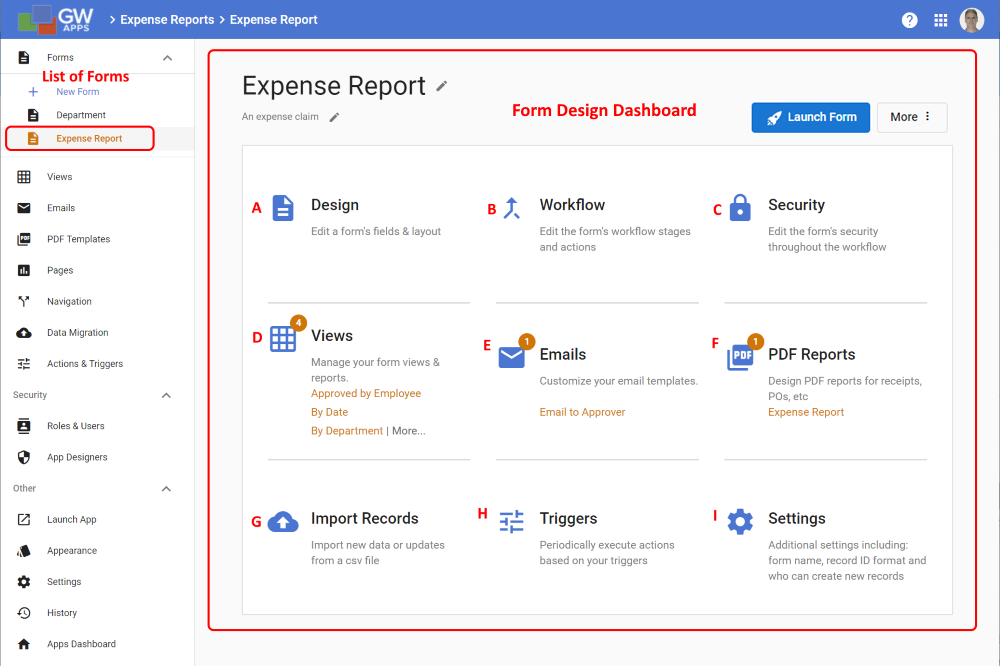 |
Nell'esempio sopra riportato, è stato selezionato il modulo "Expense Report" (Rendiconto spese) e la dashboard Form Design (Progettazione moduli) mostra gli elementi relativi al modulo "Expense Report":
| Articolo | Descrizione |
| A | Progettazione: consente di accedere alla scheda Progettazione del modulo, dove l'App Designer può modificare il design del modulo selezionato. I progettisti possono aggiungere, rimuovere, modificare sezioni e aggiungere campi e componenti. |
| B | Flusso di lavoro: consente di accedere alla scheda Flusso di lavoro del modulo, dove l'App Designer può creare e modificare le fasi e le azioni del flusso di lavoro di questo modulo. |
| C | Sicurezza: consente di accedere alla scheda Sicurezza del modulo, dove l'App Designer può impostare l'accesso di ciascun ruolo agli elementi di progettazione del modulo (sezioni, campi, ecc.) per le fasi del flusso di lavoro definite. |
| D | Visualizzazioni: visualizza un elenco delle visualizzazioni associate al modulo selezionato. In questo esempio ce ne sono 4, come indicato dal numero nel cerchio sopra l'icona delle e-mail. Le prime 3 visualizzazioni sono elencate per l'accesso diretto, con un link "Altro..." per visualizzare l'elenco completo delle visualizzazioni associate a questo modulo. |
| E | Email – Visualizza un elenco dei modelli di email associati al modulo selezionato. In questo esempio ce n'è solo uno, come indicato dal numero nel cerchio sopra l'icona delle email. I primi 3 vs sarebbero elencati per l'accesso diretto, con un link "Altro..." per visualizzare l'elenco completo dei modelli di email associati a questo modulo. Poiché in questo esempio c'è un solo modello di email, esso viene visualizzato e non c'è il link "Altro...". |
| F | Rapporti PDF: visualizza un elenco dei modelli PDF associati al modulo selezionato. In questo esempio ce n'è solo uno, come indicato dal numero nel cerchio sopra l'icona PDF. I primi 3 modelli PDF sarebbero elencati per l'accesso diretto, con un link "Altro..." per visualizzare l'elenco completo dei modelli PDF associati a questo modulo. Poiché in questo esempio c'è un solo modello PDF, esso viene visualizzato e non è presente il link "Altro...". |
| G | Importa record: avvia la procedura guidata per la migrazione dei dati, in modo simile a quando si fa clic sul collegamento Migrazione dati nel Navigatore di progettazione a sinistra. |
| H | Trigger: consente di accedere all'elenco dei trigger, analogamente a quanto avviene premendo il collegamento Trigger nel Design Navigator a sinistra. |
| I | Impostazioni: consente di accedere alla scheda Impostazioni del modulo, dove l'App Designer può definire il nome e la descrizione del modulo, specificare chi può creare record utilizzando questo modulo e altre impostazioni. |
Passi successivi
| Di seguito sono riportati i link agli articoli che trattano il livello successivo di dettaglio sulla progettazione dei moduli: |
| Panoramica dell'editor di moduli |
| Funzionalità e impostazioni avanzate del campo |
| Layout del modulo parte 1: Sezioni |
| Layout del modulo parte 2: Colonne |
| Come esempio dei numerosi tipi di campo disponibili:Utilizzo dei campi di testo |
| Di seguito sono riportati i link alle due parti relative alla creazione di moduli della serie di tutorial Creazione di un'app per le note spese: |
| Parte 3 – Avvio del modulo per le note spese |
| Parte 4 – Compilazione del modulo delle note spese |