
Un modulo vuoto inizia con una singola sezione vuota, ma è possibile aggiungere altre sezioni se lo si desidera. Una sezione è semplicemente un raggruppamento di campi con un contorno visibile sul modulo. Poiché le sezioni hanno titoli e contorni, possono essere utilizzate per dividere visivamente un modulo in diverse aree, il che può contribuire a renderlo più facile da usare. Consentono inoltre al progettista di nascondere o rendere di sola lettura un'intera sezione e tutti i suoi campi, invece di doverlo fare campo per campo. Un progettista di app può aggiungere nuove sezioni trascinandone una dalla tavolozza degli elementi sul lato sinistro e rilasciandola nel punto in cui si desidera inserire la nuova sezione. Le sezioni possono anche essere trascinate verso l'alto e verso il basso nel modulo per riorganizzarne l'ordine.
È possibile modificare le sezioni visualizzate da un ruolo utente specifico in qualsiasi fase del flusso di lavoro modificando le impostazioni di visualizzazione della sezione nella scheda Sicurezza.
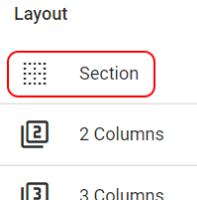 |
Per aggiungere una nuova sezione, trascina l'elemento di progettazione Sezione dalla tavolozza a sinistra e rilascialo nel punto in cui desideri inserire la nuova sezione. Le nuove sezioni possono essere posizionate sopra o sotto le sezioni esistenti, ma non all'interno di esse, poiché non è possibile nidificare le sezioni. |
Controlli della sezione modulo
| Esempio di una nuova sezione |
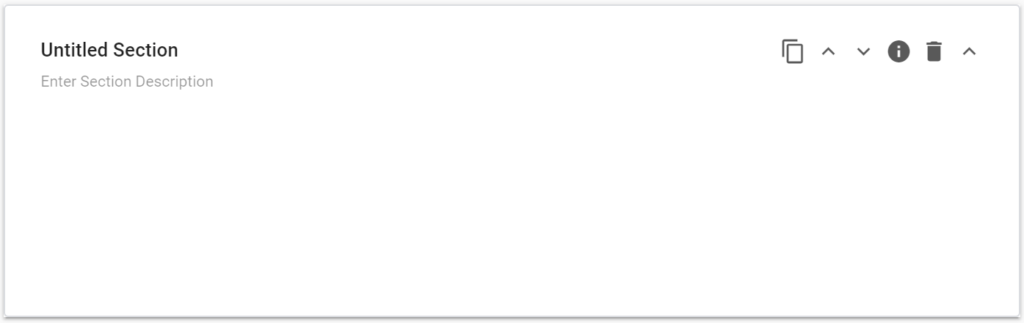 |
È possibile modificare il nome di una sezione, aggiungere o modificare una descrizione della sezione, espandere o comprimere la sezione ed eliminare una sezione.
| Icona | Descrizione |
 |
Copia – Copia la sezione corrente e tutti i suoi campi. La copia viene inserita sotto la sezione corrente. |
 |
Proprietà – Visualizza il pannello delle proprietà sul lato destro, con le seguenti impostazioni relative alla sezione attualmente selezionata:
|
 |
Rimuovi la sezione corrente e tutti i suoi componenti. |
 |
Nascondi sezione – Comprimi sezione. Visualizza quando la sezione è attualmente espansa. |
 |
Mostra sezione – Espandi la sezione. Viene visualizzato quando la sezione è attualmente compressa. |
Video dimostrativo delle sezioni del modulo
Il seguente video illustra la creazione di sezioni e colonne:
Passi successivi
| Di seguito sono riportati i link agli articoli che trattano gli altri aspetti generali della progettazione dei moduli: |
| Panoramica dell'editor di moduli |
| Layout del modulo parte 2: Colonne |
| Caratteristiche e proprietà approfondite del campo |
| Come esempio dei numerosi tipi di campo disponibili:Utilizzo dei campi di testo |
| Di seguito sono riportati i link alle due parti relative alla creazione di moduli della serie di tutorial Creazione di un'app per le note spese: |
| Parte 3 – Avvio del modulo per le note spese |
| Parte 4 – Compilazione del modulo delle note spese |