
La funzione SLA consente di configurare i tempi di risposta richiesti per le fasi del flusso di lavoro, in modo da poter contribuire a garantire i livelli di servizio desiderati per il processo gestito da un'app. È possibile definire i punti di inizio e fine di una fase e il tempo di risposta richiesto. Se una richiesta non viene completata entro il tempo specificato, viene considerata in ritardo. È possibile impostare GW Apps in modo che invii un'e-mail o una notifica in-app ogni volta che un record viene contrassegnato come in ritardo per una fase del flusso di lavoro, in modo che un responsabile possa intervenire immediatamente. (Per farlo è necessario un trigger e poi un modello di e-mail o un'azione di notifica ).
Creazione e gestione degli SLA
Per abilitare gli SLA sul modulo, apri il modulo in modalità di modifica e vai alla scheda SLA sulla barra di intestazione. Fai clic sul pulsante di attivazione SLA in alto a destra nella pagina. Dopo aver attivato gli SLA, vedrai apparire una nuova casella in basso con uno "SLA generale" già creato, ma non ancora configurato. (Per ulteriori dettagli, consulta la sezione Configurazione degli SLA più avanti in questo articolo).
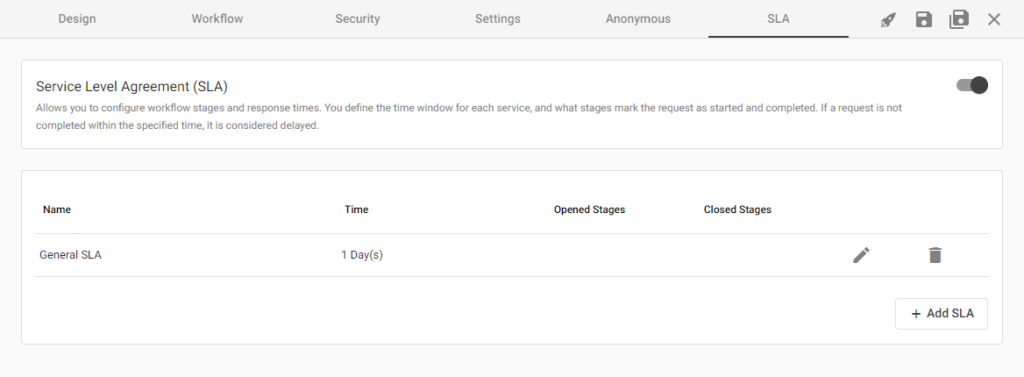
Si noti che, poiché gli SLA sono definiti in relazione a specifiche fasi iniziali e finali del flusso di lavoro, è necessario creare prima le fasi del flusso di lavoro richieste prima di creare gli SLA.
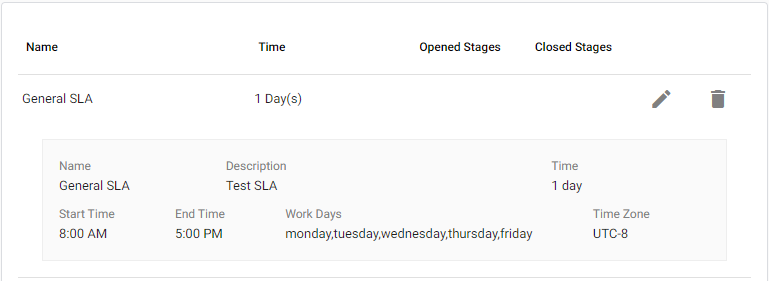
Cliccando su una riga SLA verranno visualizzati i dettagli relativi in un pannello a tendina (vedi immagine sotto). Inoltre, per rimuovere uno SLA, clicca sull'icona del cestino all'estrema destra della riga SLA.
Aggiunta di SLA
Per aggiungere ulteriori SLA, è sufficiente fare clic sul pulsante "+ Aggiungi SLA" nell'angolo in basso a destra della pagina. Un nuovo SLA verrà aggiunto alla fine dell'elenco. Tutti i nuovi SLA vengono denominati "SLA generale". Si aprirà anche il pannello Proprietà SLA sul lato destro, che consente di configurare il nuovo SLA.
Configurazione degli SLA
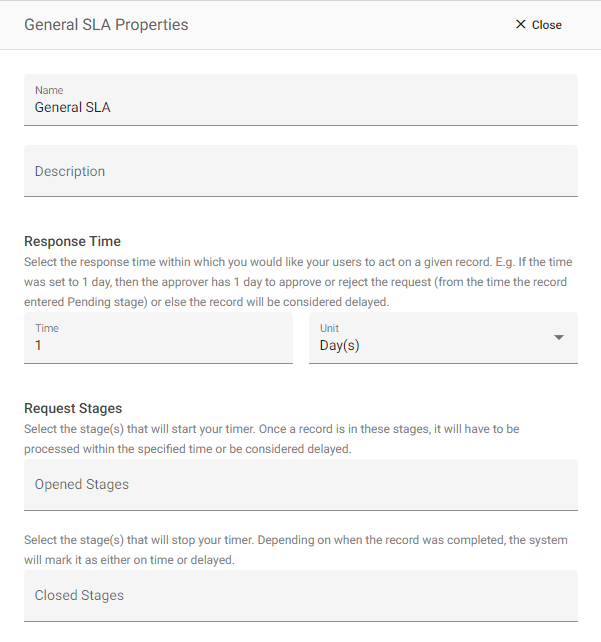
Come già accennato, il pannello delle proprietà si aprirà automaticamente quando aggiungi un nuovo SLA. Per accedere al pannello delle proprietà in altro modo, basta cliccare sull'icona a forma di matita all'estrema destra della riga dello SLA che desideri configurare.
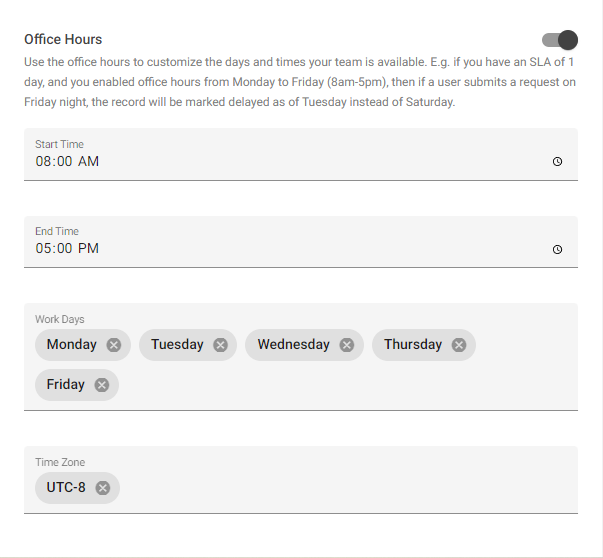
Le proprietà sono ben documentate all'interno della piattaforma, come puoi vedere nelle immagini sottostanti. Assicurati di assegnare ai tuoi SLA un nome descrittivo in modo che siano facili da identificare. Una buona pratica consiste nel dare loro lo stesso nome della fase del flusso di lavoro coperta dallo SLA. Se lo SLA copre più di una fase del flusso di lavoro, cerca di assegnargli un nome significativo, come Fasi di approvazione, Fasi di consegna o SLA complessivo. La descrizione è visibile solo durante la modifica degli SLA e non verrà mostrata agli utenti che visualizzano le metriche di prestazione degli SLA.
Visualizzazione e monitoraggio degli SLA
Attualmente esistono quattro modi per visualizzare le metriche delle prestazioni relative agli SLA di un'applicazione. All'interno dell'applicazione è possibile utilizzare il widget SLA su una pagina, i campi SLA nelle viste per aggiungere dati SAL a qualsiasi vista e il componente SLA su un modulo per visualizzare i dati SLA solo per il record corrente. L'ultimo si trova nella pagina Reportistica, ma questa opzione è disponibile solo per i Super amministratori della piattaforma. Inoltre, è possibile attivare azioni in caso di ritardi nei record, ad esempio inviare un'e-mail e/o una notifica in-app quando un record è in ritardo.
- Widget SLA su una pagina: per visualizzare le metriche delle prestazioni SLA nell'app, è necessario creare una pagina e aggiungere il widget SLA. Di seguito è riportata della documentazione su come creare pagine nelle app: Creazione di pagine e Panoramica dell'editor di pagine.
- Campi SLA nelle viste: per qualsiasi modulo in cui sono stati definiti gli SLA, i campi dati SLA saranno disponibili nella tavolozza dei campi sul lato sinistro della scheda Colonne tabella dell'editor delle viste. Ogni SLA definito avrà una sezione nella tavolozza con 8 valori di dati specifici per quello SLA. È possibile trascinare uno qualsiasi di questi campi SLA nella vista per visualizzare tali dati nella vista.
- Componente SLA su un modulo: per visualizzare i dati SLA relativi al record corrente come parte del modulo, trascinare il componente SLA dalla tavolozza a sinistra e rilasciarlo nella posizione desiderata sul modulo. Per ulteriori informazioni, consultare: Componente SLA.
- Pagina Reportistica Statistiche SLA: le metriche sulle prestazioni SLA di tutte le applicazioni possono essere visualizzate nella sezione "Statistiche SLA" della pagina Reportistica. Al momento questa funzione è disponibile solo per gli amministratori di sistema della piattaforma. Per ulteriori informazioni, consultare: Panoramica sulla reportistica.
- Attivazione SLA ritardata: è possibile creare azioni personalizzate che si attivano automaticamente quando un record presenta uno SLA ritardato. Ad esempio, è possibile inviare una notifica via e-mail. Per ulteriori informazioni su azioni e attivatori, consultare: Attivatori e azioni.
Interpretazione del rapporto SLA
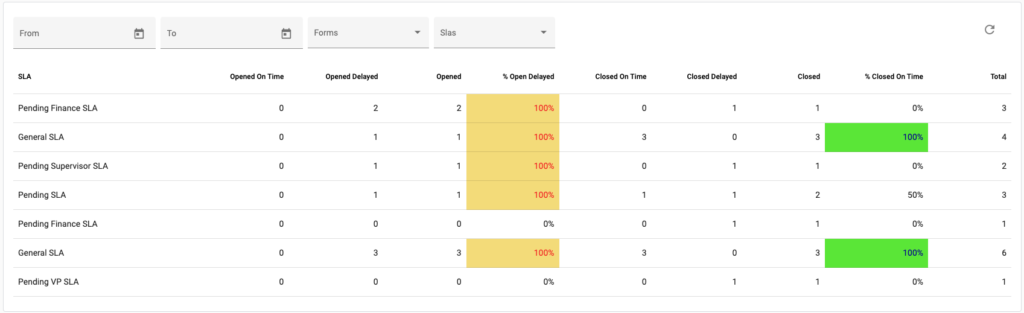
L'immagine sottostante mostra la parte superiore di un rapporto SLA, mentre la tabella che segue spiega il significato di ciascuna metrica di prestazione SLA:

| Metrica SLA | Spiegazione |
|---|---|
| SLA | Nome SLA. |
| Aperto in orario | Numero di record ATTUALMENTE in quella fase e ancora entro il periodo SLA. |
| Apertura ritardata | Numero di record ATTUALMENTE in quella fase che hanno già superato il periodo SLA. |
| Aperto | Numero di record ATTUALMENTE in quella fase. |
| % Apertura ritardata | Apertura ritardata / Apertura, in percentuale. |
| Chiuso in orario | Numero di record che hanno completato questa fase entro il periodo SLA. |
| Chiuso Ritardato | Numero di record che hanno completato questa fase e superato il periodo SLA. |
| Chiuso | Numero di record che hanno completato questa fase. |
| % Chiuso in tempo | Chiuso in tempo / Chiuso, in percentuale. |
| Tempo medio | Il tempo medio impiegato per elaborare i record attraverso tale SLA. Si tratta delle ore effettive trascorse o delle ore lavorative trascorse, a seconda che l'impostazione delle ore lavorative sia abilitata. |
| Totale | Aperto + Chiuso, per il totale dei record che sono mai entrati in questa fase. |