
I trigger sono uno dei due modi in cui è possibile eseguire le azioni, l'altro è rappresentato dai pulsanti delle azioni del flusso di lavoro. I trigger consentono di eseguire automaticamente una o più azioni relative a record specifici in un'applicazione. Il trigger indica quando avviene l'azione, mentre le azioni indicano cosa avviene.
Ad esempio, in un'applicazione di help desk è possibile creare un trigger che si attivi ogni sera feriale alle 19:00 per inviare un'e-mail relativa a tutte le richieste di assistenza create più di 2 giorni prima ma non ancora risolte. Le e-mail potrebbero essere inviate al responsabile del tecnico dell'assistenza assegnato o al responsabile dell'assistenza per le richieste non assegnate. In questo modo, le richieste di assistenza che non vengono gestite tempestivamente verranno inoltrate al responsabile appropriato.
Un App Designer può creare, modificare ed eliminare Trigger dalla Dashboard Trigger. Per accedere alla Dashboard Trigger:
| Modifica app > Trigger |
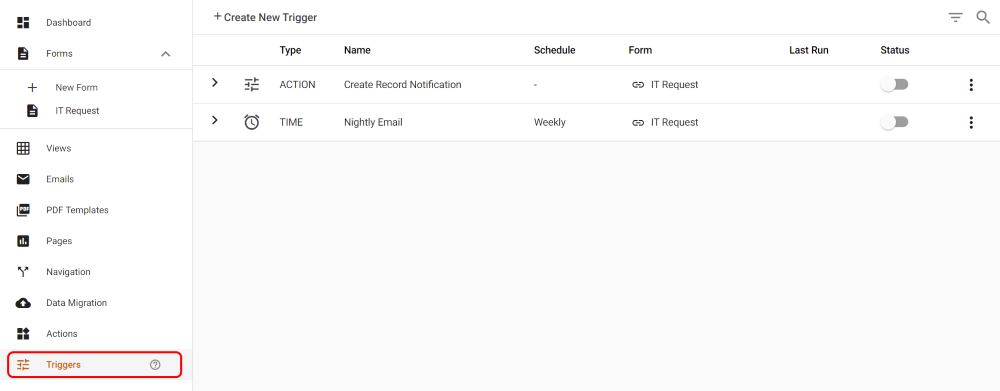 |
Pannello di controllo Trigger
Il pannello Trigger mostra tutti i trigger disponibili per l'applicazione corrente, visualizzati sotto forma di elenco. Un App Designer può crearli e aggiornarli da qui. Ogni trigger ha il proprio menu di riga (tre punti verticali all'estrema destra) che consente di lavorare con il trigger.
| Pannello di controllo Trigger |
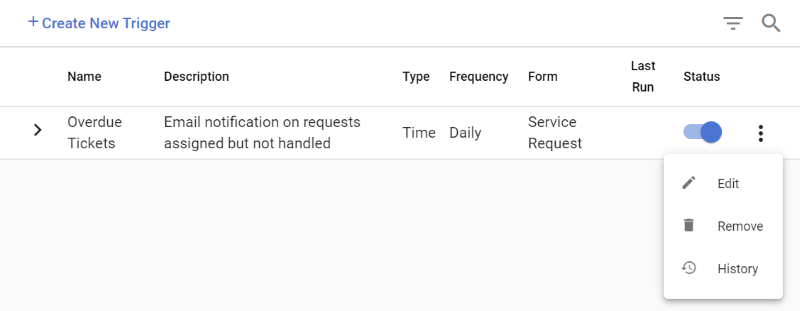 |
Ogni riga di trigger presenta le seguenti opzioni:
| Articolo | Descrizione |
| Stato | Un interruttore per abilitare e disabilitare il trigger. I trigger abilitati saranno valutati ed eseguiti al momento opportuno, mentre quelli disabilitati rimarranno inattivi. |
| Modifica | Apre il trigger da modificare. (Per ulteriori dettagli sul modulo Trigger, vedere Creazione di un nuovo trigger, di seguito). |
| Rimuovi | Elimina il trigger dall'applicazione. |
| Storia | Visualizza la cronologia delle modifiche e delle esecuzioni del trigger. |
Creazione di un nuovo trigger
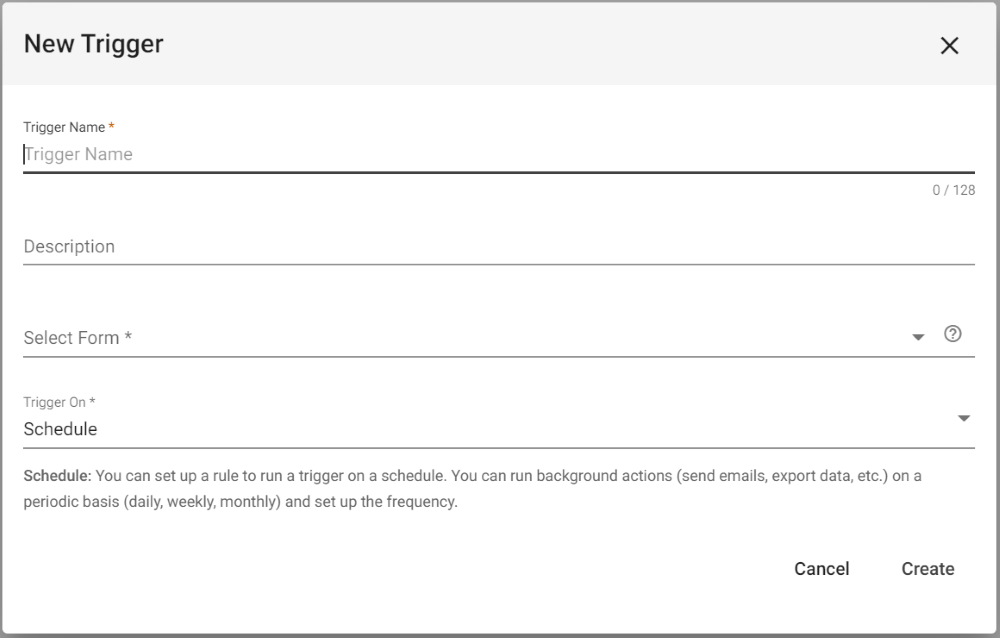
Per creare un nuovo trigger, clicca sul pulsante + Crea nuovo trigger nella parte superiore della dashboard. Ti verrà quindi presentato il modulo Trigger:
| Nuova finestra di dialogo Trigger |
 |
Un App Designer può creare, modificare ed eliminare Trigger dalla Dashboard Trigger. Per accedere alla Dashboard Trigger:
| Articolo | Descrizione |
| Nome trigger | Inserisci il nome del nuovo trigger. |
| Descrizione | Se lo desideri, inserisci una descrizione per il trigger per chiarirne lo scopo. [Facoltativo] |
| Seleziona modulo | Seleziona il modulo sui cui record desideri che il trigger agisca. |
| Attiva |
Seleziona il modo in cui desideri che si attivi il trigger. Le opzioni sono:
|
| Annulla | Annulla la creazione del nuovo Trigger. |
| Crea | Crea il nuovo trigger e apre l'editor dei trigger in modo da poter visualizzare la configurazione per una revisione finale o ulteriori aggiornamenti. Il trigger è già stato creato e salvato. |
Di seguito descriveremo le opzioni di configurazione specifiche e i dettagli relativi a ciascuna delle opzioni Trigger On (Attiva).
Opzioni di attivazione dell'azione
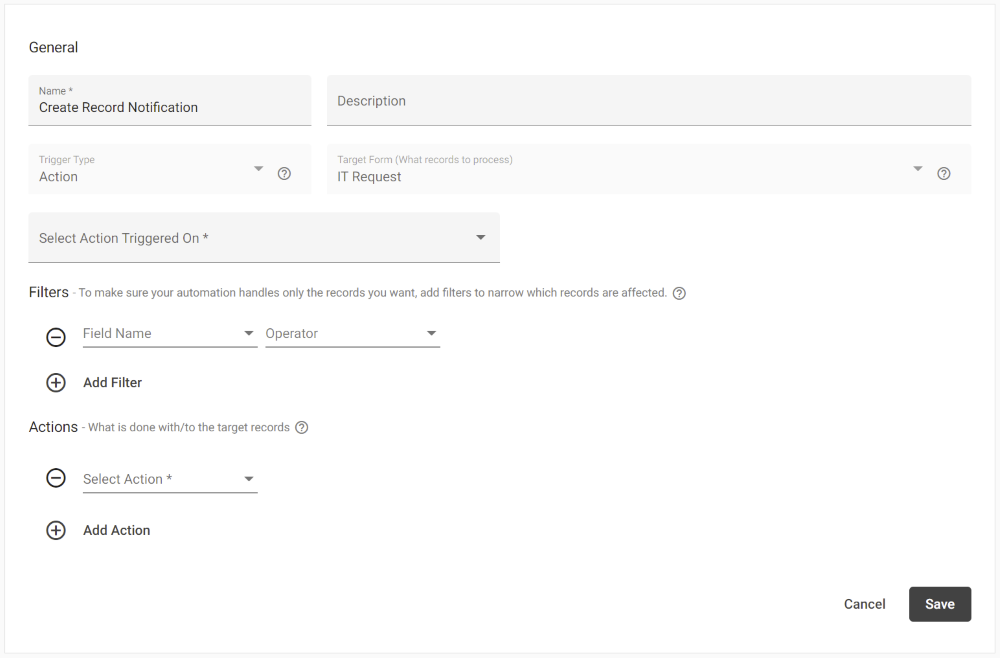
| Editor trigger: Trigger azione |
 |
| Articolo | Descrizione |
| Nome | Il nome del trigger. |
| Descrizione | [Facoltativo] Se lo desideri, inserisci una descrizione più dettagliata del trigger per chiarirne lo scopo. |
| Tipo di trigger | [Sola lettura] Il tipo di trigger: in questo caso "Azione". È stato impostato nella finestra di dialogo "Nuovo trigger". |
| Modulo di destinazione | [Sola lettura] Modulo a cui verrà applicato il trigger. Questo è stato impostato nella finestra di dialogo "Nuovo trigger". |
| Seleziona l'azione attivata su |
Seleziona l'evento di azione che causerà l'esecuzione del trigger. Le opzioni sono:
|
| Filtri | Per ulteriori dettagli, consultare la sezione Impostazione dei filtri più avanti in questo articolo. |
| Azioni | |
| Seleziona azione | Selezionare il tipo di azione e quindi l'azione specifica di quel tipo da eseguire. |
 |
Clicca per aggiungere altre azioni da eseguire quando viene attivato il trigger. Puoi aggiungere tutte le azioni che desideri. |
Opzioni di attivazione programmata
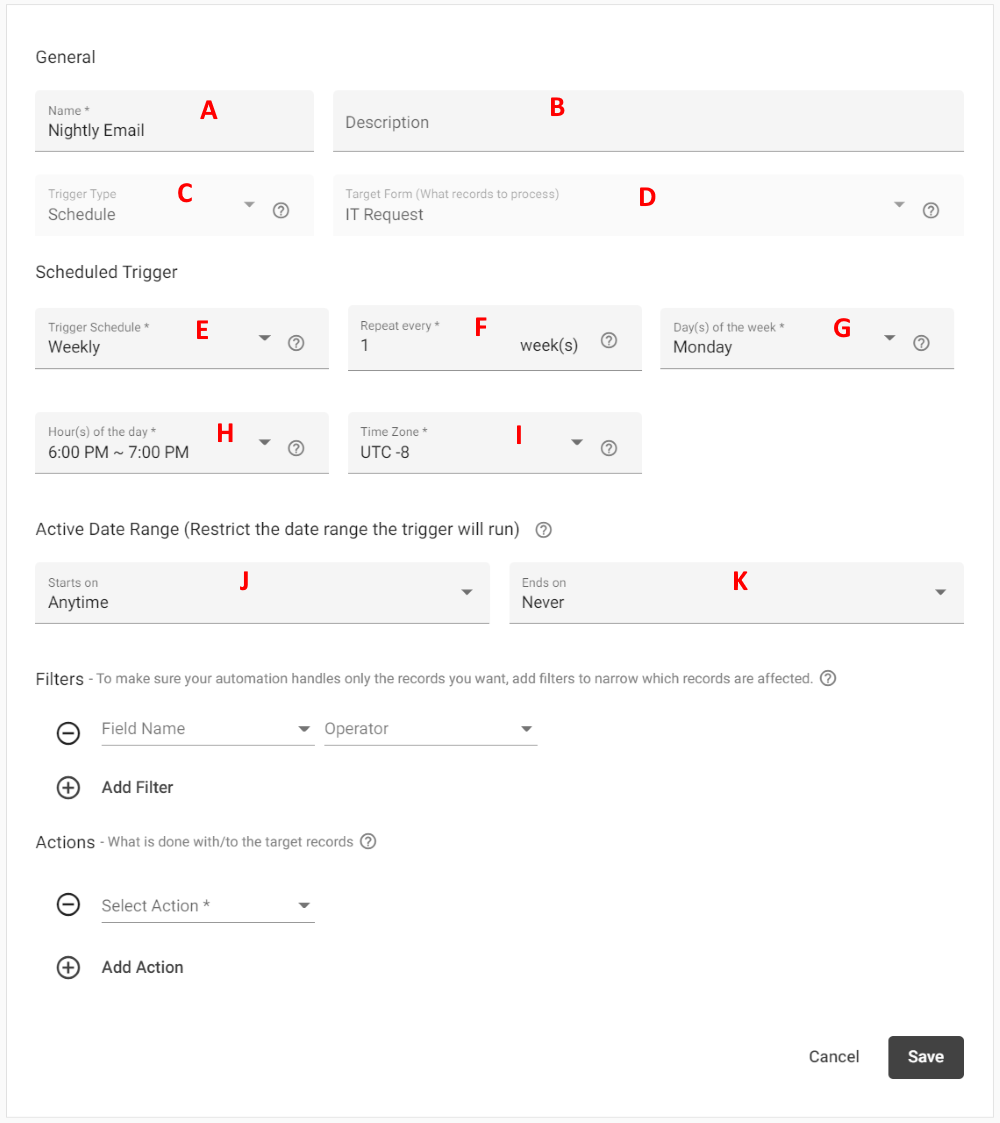
| Editor trigger: Trigger pianificato |
 |
| Articolo | Descrizione |
| Nome (A) | Il nome del trigger. |
| Descrizione (B) | [Facoltativo] Se lo desideri, inserisci una descrizione più dettagliata del trigger per chiarirne lo scopo. |
| Tipo di trigger (C) | [Sola lettura] Il tipo di trigger: in questo caso "Pianificazione". È stato impostato nella finestra di dialogo "Nuovo trigger". |
| Modulo di destinazione (D) | [Sola lettura] Modulo a cui verrà applicato il trigger. Questo è stato impostato nella finestra di dialogo "Nuovo trigger". |
| Programma di attivazione (E) | Questa azione si ripete in modo tale da poter essere descritta in termini di giorni, mesi o anni? Ad esempio: se deve essere eseguita ogni 3 giorni, selezionare "Giornaliera"; se deve essere eseguita ogni due mesi il 3 del mese, selezionare "Mensile"; se deve essere eseguita il 1° giorno di gennaio, giugno e dicembre, selezionare "Annuale". |
| Ripeti ogni (F) | Quanti giorni, mesi o anni deve attendere l'azione tra un'attivazione e l'altra. Se desideri che venga eseguita ogni giorno, devi selezionare "Giornaliero" per la pianificazione dell'attivazione e "1" per questo campo. Se desideri che venga eseguita ogni 3 mesi, devi selezionare "Mensile" per la pianificazione dell'attivazione e "3" per questo campo. |
| Mesi dell'anno | In quali mesi dell'anno deve essere attivato il trigger. Selezionare tutti i mesi necessari. (Visualizzato solo per la pianificazione trigger "Annuale"). |
| Giorni della settimana / Giorni del mese (G) | In quali giorni della settimana/del mese deve essere attivato il trigger. Selezionare tutti quelli necessari. (I giorni del mese vengono visualizzati per la pianificazione del trigger "mensile", mentre i giorni della settimana vengono visualizzati per la pianificazione del trigger "settimanale"). |
| Ora del giorno (H) | A che ora del giorno desideri che l'azione venga attivata o, se desideri che venga eseguita più di una volta al giorno, in quali orari. Gli attivatori programmati non possono essere impostati per l'esecuzione in un orario preciso della giornata, quindi questo campo mostra le ore come intervalli di tempo di un'ora, ad esempio "dalle 15:00 alle 16:00". L'azione verrà eseguita in un momento qualsiasi all'interno di tale intervallo di un'ora. |
| Fuso orario (H) | Poiché GW Apps funziona sulla piattaforma globale Google Cloud Platform, è necessario specificare in quale fuso orario deve essere impostata l'ora del giorno. |
| Inizia il (I) | [Facoltativo] Consente di specificare una data prima della quale il trigger non verrà eseguito. Prima di tale data, sarà considerato disabilitato. |
| Termina il (J) | [Facoltativo] Consente di specificare una data dopo la quale il trigger non verrà più eseguito. A partire da tale data, il trigger sarà considerato disabilitato. |
| Filtri | Per ulteriori dettagli, consultare la sezione Impostazione dei filtri più avanti in questo articolo. |
| Azioni | |
| Seleziona azione | Selezionare il tipo di azione e quindi l'azione specifica di quel tipo da eseguire. |
| Clicca per aggiungere altre azioni da eseguire quando viene attivato il trigger. Puoi aggiungere tutte le azioni che desideri. |
Opzioni di attivazione SLA
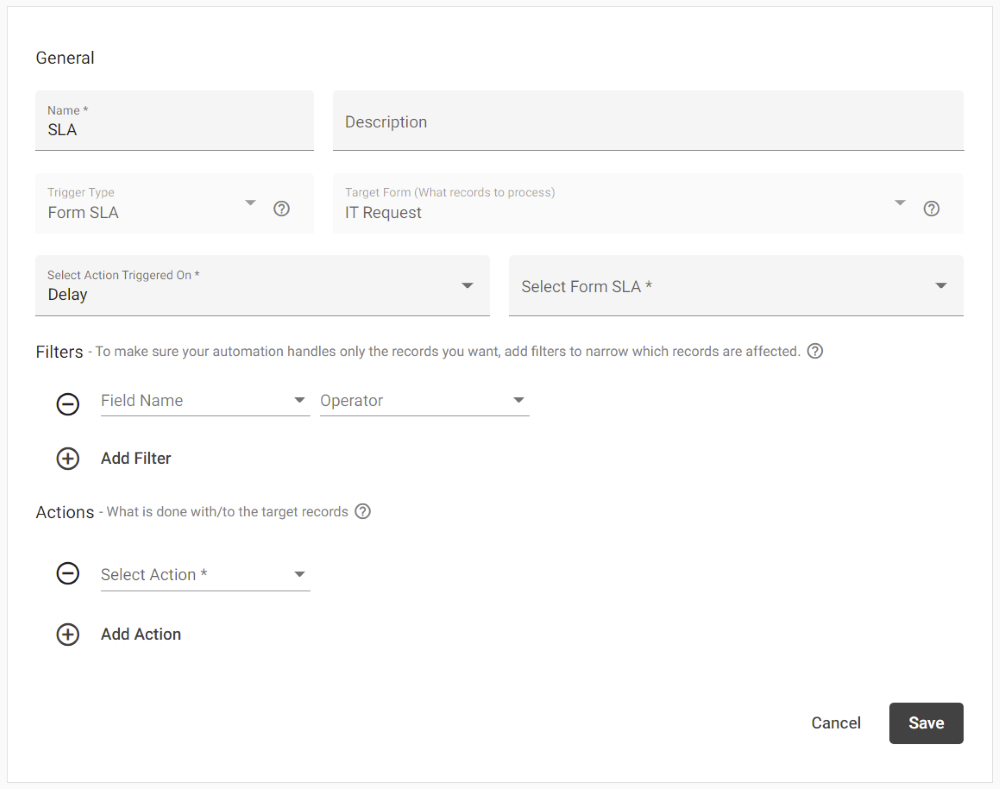
| Editor trigger: Trigger SLA modulo |
 |
| Articolo | Descrizione |
| Nome | Il nome del trigger. |
| Descrizione | [Facoltativo] Se lo desideri, inserisci una descrizione più dettagliata del trigger per chiarirne lo scopo. |
| Tipo di trigger | [Sola lettura] Il tipo di trigger: in questo caso "Pianificazione". È stato impostato nella finestra di dialogo "Nuovo trigger". |
| Modulo di destinazione | [Sola lettura] Modulo a cui verrà applicato il trigger. Questo è stato impostato nella finestra di dialogo "Nuovo trigger". |
| Seleziona azioni attivate su | Seleziona l'evento di azione relativo allo SLA che causerà l'esecuzione del trigger. Le opzioni sono: – Delay – Ogni volta che un record supera il tempo SLA consentito nella fase corrente del flusso di lavoro, se definito. |
| Seleziona da SLA | Seleziona lo SLA che desideri monitorare. È possibile selezionare un solo SLA per ciascun trigger. |
| Filtri | Per ulteriori dettagli, consultare la sezione Impostazione dei filtri più avanti in questo articolo. |
| Azioni | |
| Seleziona azione | Selezionare il tipo di azione e quindi l'azione specifica di quel tipo da eseguire. |
| Clicca per aggiungere altre azioni da eseguire quando viene attivato il trigger. Puoi aggiungere tutte le azioni che desideri. |
Impostazione dei filtri
I filtri nei trigger funzionano allo stesso modo dei campi di ricerca nei moduli e nel filtraggio delle visualizzazioni, quindi se hai familiarità con i filtri in questi contesti saprai come impostarli nei trigger.
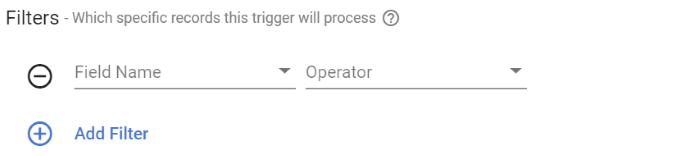
Per aggiungere un filtro sono necessari due passaggi principali: selezionare il campo nel modulo di ricerca con cui effettuare il confronto, insieme all'operatore di confronto, quindi nel passaggio 2 definire l'oggetto del confronto.
| Aggiunta di un filtro – Passaggio 1 |
 |
| Campo | Descrizione |
 | Clicca su questa icona per aggiungere un nuovo filtro. Puoi avere tutti i filtri simultanei di cui hai bisogno. Se aggiungi più di un filtro, tutte le condizioni di filtro devono essere soddisfatte contemporaneamente. (Sono combinate con un AND logico.) |
 | Elimina: clicca su questa icona per eliminare il filtro associato. |
| Nome campo | Seleziona il campo nel modulo di destinazione che desideri filtrare in base a: ad esempio, nome del prodotto, reparto, ecc. |
| Operatore | Selezionare l'operatore logico desiderato per il confronto. Le opzioni variano a seconda del tipo di dati del campo selezionato in Campo. Le opzioni sono: Per i campi di tipo Testo e i campi di tipo Selezione da elenco (Pulsante di opzione, Casella di controllo, Selezione da elenco, Ricerca multipla): uguale non uguale vuoto non vuoto contiene non contiene Per i campi di tipo Data: prima dopo uguale Campi Stato: uguale |
Equals e does not equal richiedono che l'intero valore confrontato corrisponda/non corrisponda: ad esempio, "Department" non corrisponde a "IT Department" quando si utilizza equals, poiché il valore complessivo non è lo stesso.
Contiene e non contiene cerca semplicemente il testo specificato nel valore di confronto per verificare se è presente. Non è necessario che l'intero valore confrontato corrisponda: ad esempio, "Dipartimento" corrisponde a "Dipartimento IT" quando si utilizza contiene.
| Aggiunta di un filtro – Passaggio 2 |
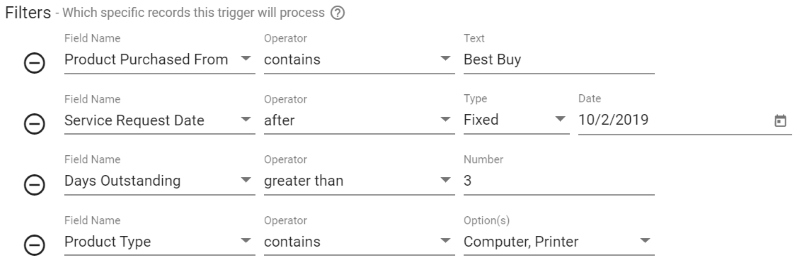 |
| Campo | Descrizione |
| Testo / Data / Numero / Opzione(i) | Inserisci il valore effettivo da confrontare: ad esempio, se stai filtrando il trigger in modo che venga eseguito solo sui record in cui il campo area di progetto contiene "IT", digita semplicemente "IT" in questo campo. Il tipo di campo di immissione dati che vedrai dipenderà dal tipo di dati del campo selezionato in "Nome campo". |
Nota: non è presente l'opzione "Campo locale" nel filtro per i trigger.