
Le azioni sono esattamente ciò che suggerisce il loro nome, un modo per definire qualcosa che si desidera che l'applicazione faccia. Esempi di azioni includono: inviare una notifica in-app, creare un nuovo record o aggiornare un record esistente. Le azioni devono essere avviate per svolgere effettivamente il loro lavoro, e questo viene fatto utilizzando i pulsanti di azione del flusso di lavoro o i trigger.
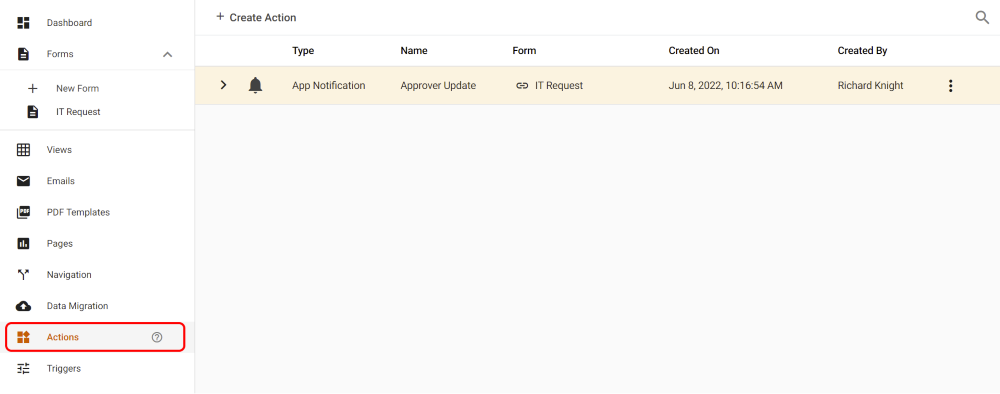
Un App Designer può creare e modificare le azioni dalla Dashboard Azioni. Per accedere alla Dashboard Azioni:
| Modifica app > Azioni |
 |
Pannello di controllo delle azioni
Il pannello Azioni mostra tutte le azioni disponibili per l'applicazione corrente, visualizzate sotto forma di elenco. Da qui, un App Designer può creare, aggiornare ed eliminare azioni. Ogni azione ha un proprio menu a riga (tre puntini verticali all'estrema destra) che consente di lavorare con l'azione.
| Pannello di controllo delle azioni |
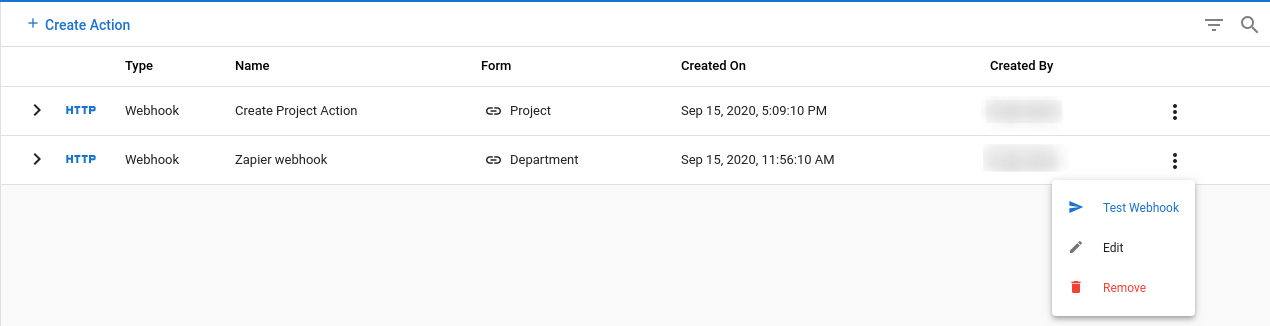 |
Ogni riga di azione presenta le seguenti opzioni:
| Articolo | Descrizione |
 | Espandi dettagli: clicca per visualizzare i dettagli riassuntivi delle impostazioni delle azioni. |
 | Menu Azioni – Clicca per visualizzare le opzioni del menu: |
| Prova Webhook | Attiva ora il webhook, utilizzato per testare l'azione. (Questa opzione viene visualizzata solo per le azioni Webhook.) |
| Modifica | Apre l'azione in modo che possa essere rivista e modificata. (Per ulteriori dettagli sul modulo Azione, consultare la sezione Creazione di una nuova azione riportata di seguito). |
| Rimuovi | Elimina l'azione dall'applicazione. |
Creazione di una nuova azione
Per creare una nuova azione, clicca sul pulsante + Crea nuova azione nella parte superiore della dashboard. Verrà visualizzata la finestra di dialogo Nuova azione:
| Nuova finestra di dialogo Azione |
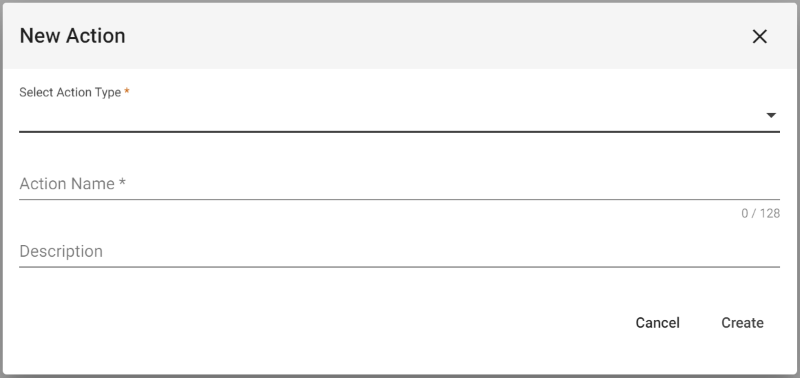 |
Tutte le azioni condividono gli stessi primi tre campi e i pulsanti Annulla e Crea:
| Articolo | Descrizione |
| Seleziona tipo di azione | Selezionare il tipo di azione, le opzioni sono: – Notifica app – Invia una notifica in-app. – Assegna utente a ruolo – Assegna i nomi utente memorizzati in un campo del modulo a un ruolo dinamico. – Crea record – Crea un nuovo record nell'app. – Aggiorna record – Aggiorna uno o più record esistenti nell'app. – Webhook – Interagisci con sistemi esterni tramite webhook. |
| Nome dell'azione | Il nome dell'azione. (Questo nome è visibile solo agli App Designer. Cerca di renderlo descrittivo dello scopo dell'azione.) |
| Descrizione | [Facoltativo] Descrizione più dettagliata dell'azione, se necessario. |
| Annulla | Annulla la creazione della nuova azione. |
| Crea | Crea la nuova azione e apre l'editor delle azioni in modo da poter vedere la configurazione per una revisione finale. L'azione è già stata creata e salvata. |
Di seguito descriveremo le opzioni di configurazione specifiche e i dettagli per ciascuno dei tipi di azione.
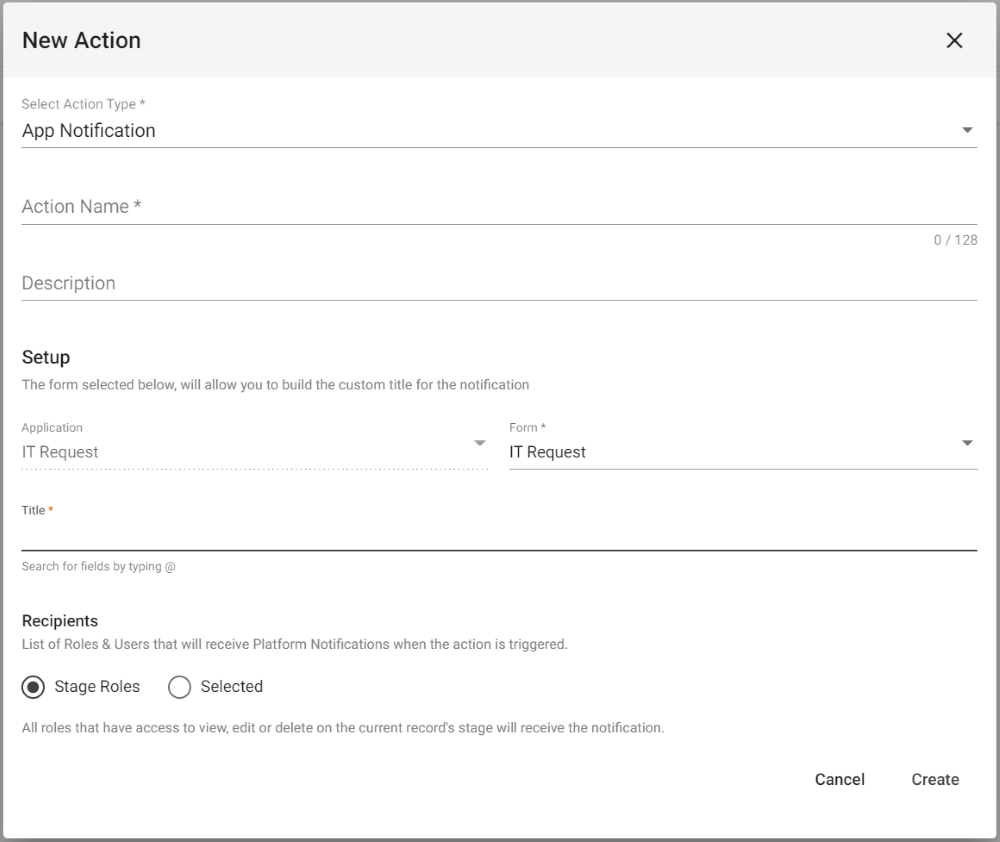
Opzioni di notifica dell'app
| Azione di notifica dell'app |
 |
| Articolo | Descrizione |
| Configurazione | |
| Applicazione | Valore fisso dell'applicazione corrente. Non può essere modificato. |
| Modulo | Seleziona il modulo da utilizzare con la notifica della nuova app. Consente di includere i valori dei campi del modulo nel testo della notifica, in modo simile a come i valori dei campi possono essere aggiunti all'oggetto o al corpo di un modello di e-mail. |
| Titolo | Inserisci il testo del messaggio. Digitando il carattere "@" viene visualizzato un elenco di campi dal modulo selezionato e consente di includere il valore del campo nel messaggio. |
| Destinatari | |
| Ruoli teatrali | Tutti i ruoli che hanno accesso al record elaborato da questa azione, nella fase attuale del flusso di lavoro, riceveranno la notifica. |
| Selezionato | Visualizza i campi dei destinatari dei messaggi che funzionano esattamente allo stesso modo della definizione dei destinatari per i modelli di email. (Per ulteriori dettagli sulla definizione dei destinatari, consultare questo articolo: Flusso di lavoro: Editor modelli email.) |
Assegna utente alle opzioni del ruolo
| Assegna utente al ruolo Azione |
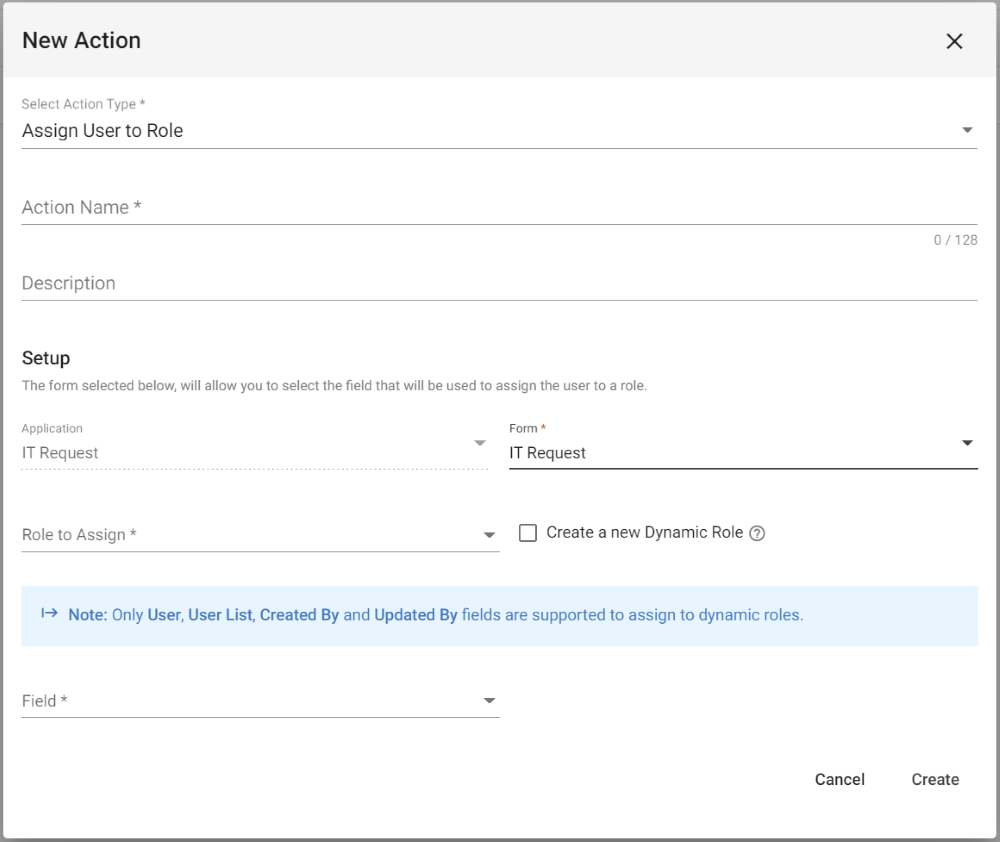 |
| Articolo | Descrizione |
| Configurazione | |
| Applicazione | Valore fisso dell'applicazione corrente. Non può essere modificato. |
| Modulo | Selezionare il modulo da utilizzare. |
| Ruolo da assegnare | Seleziona il nome del ruolo dinamico che desideri aggiornare. |
| Crea un nuovo ruolo dinamico | Visualizza i campi "Nome ruolo" e "Descrizione" per definire un nuovo ruolo dinamico da creare e utilizzare in questa azione. Il nuovo ruolo dinamico viene creato non appena si fa clic su "Crea" per creare questa nuova azione. Il risultato è lo stesso che si ottiene creando prima il nuovo ruolo dinamico, quindi creando l'azione e selezionandone il nome. |
| Campo | Il nome del campo nel modulo per ottenere il nome utente. Nell'elenco verranno visualizzati solo i campi relativi al nome utente. |
Crea opzioni di registrazione
| Crea azione record |
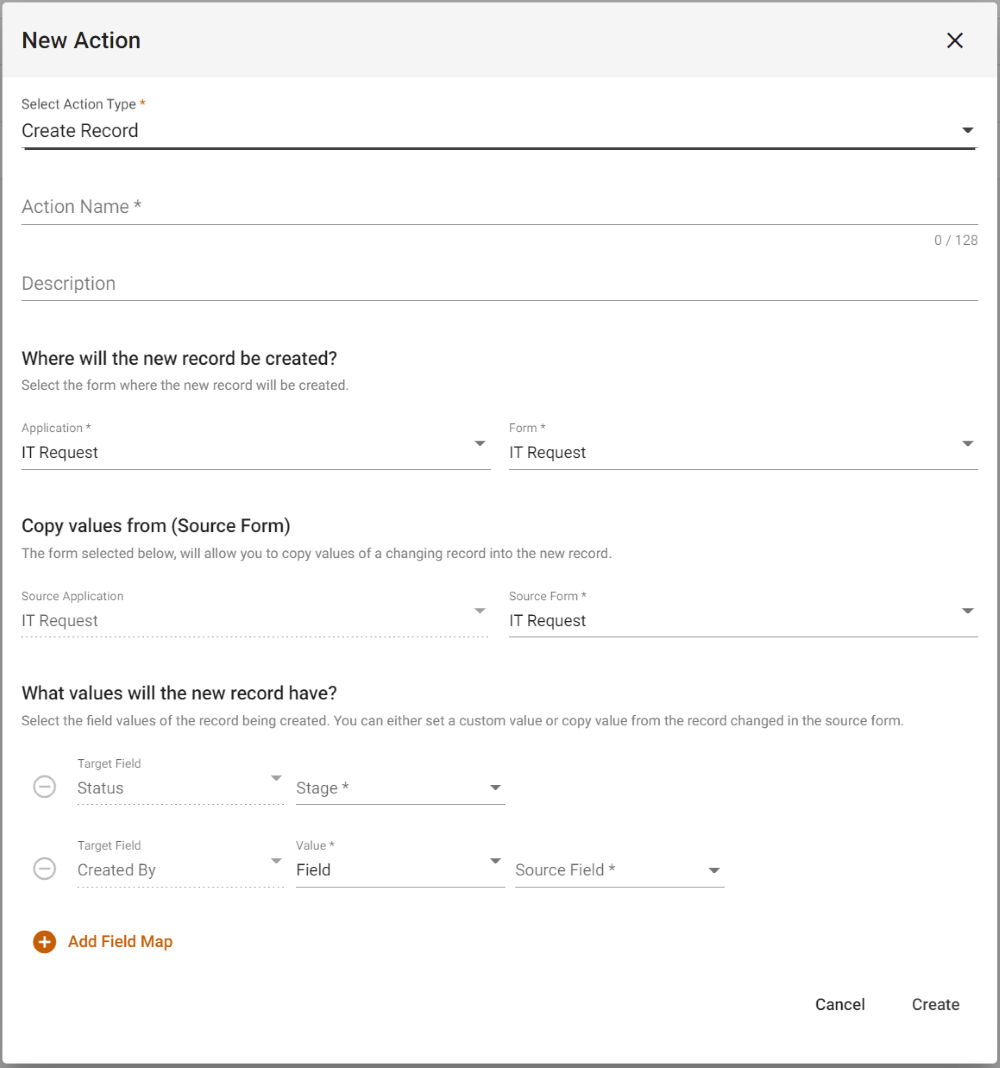 |
| Articolo | Descrizione |
| Dove verrà creato il nuovo record? | |
| Applicazione | Selezionare l'applicazione in cui verrà creato il nuovo record. |
| Modulo | Selezionare il modulo da utilizzare per creare il nuovo record. |
| Copia i valori da (Modulo sorgente) | |
| Applicazione sorgente | Selezionare l'applicazione di origine. |
| Modulo fonte | Selezionare il modulo contenente i campi che saranno inclusi nella creazione del nuovo record. |
| Quali valori avrà il nuovo record? | |
| Campo bersaglio | Il campo nel modulo di destinazione, e quindi il nuovo record che stiamo creando, di cui vogliamo impostare il valore. |
| Valore | Il valore da impostare per il campo Target. Le opzioni disponibili sono "Campo" per definire un campo dal modulo di origine da cui copiare il valore o "Personalizzato" per definire un valore specifico. |
| Campo sorgente | Il campo sorgente o il valore personalizzato che verrà aggiunto al campo di destinazione. |
| + Aggiungi mappa dei campi | Aggiunge una nuova riga Target Field in modo da poter definire un campo aggiuntivo da impostare sul nuovo record. È possibile aggiungerne quanti se ne desidera. |
Opzioni di aggiornamento dei record
| Azione di aggiornamento record |
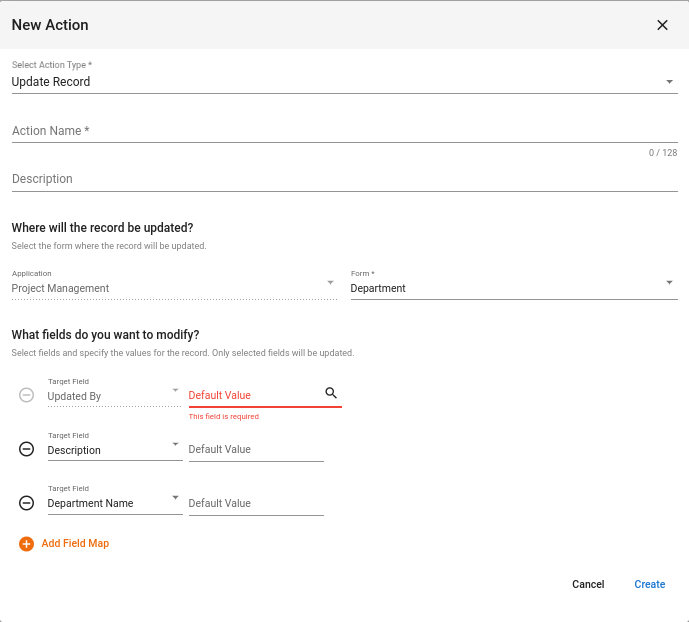 |
| Articolo | Descrizione |
| Dove verrà aggiornato il record? | |
| Applicazione | Seleziona l'applicazione in cui si trovano i record che desideri aggiornare. |
| Modulo | Seleziona il modulo utilizzato dai record che desideri aggiornare. È possibile aggiornare solo i record di un singolo modulo in un'azione specifica. |
| Quali campi desideri modificare? | |
| Campo bersaglio | Il campo nel modulo di destinazione e i record di destinazione, il cui valore desideriamo impostare. |
| Valore predefinito | Il valore personalizzato che verrà impostato nel campo Destinazione. |
| + Aggiungi campo Mappa | Aggiunge una nuova riga Target Field in modo da poter definire un campo aggiuntivo da impostare sul nuovo record. È possibile aggiungerne quanti se ne desidera. |
Opzioni azione webhook
| Azione Webhook |
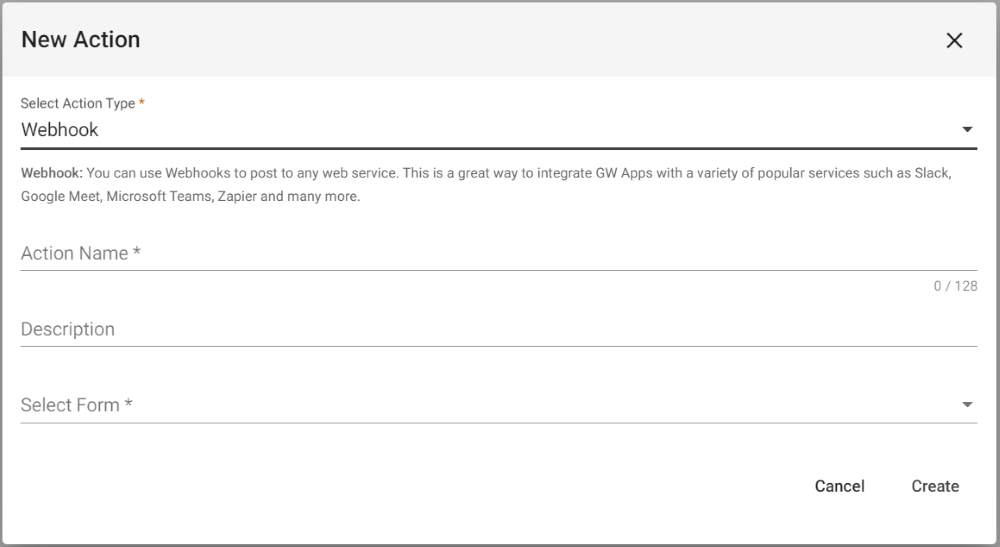 |
| Articolo | Descrizione |
| Seleziona modulo | Seleziona il modulo dal quale il webhook riceverà le informazioni. |
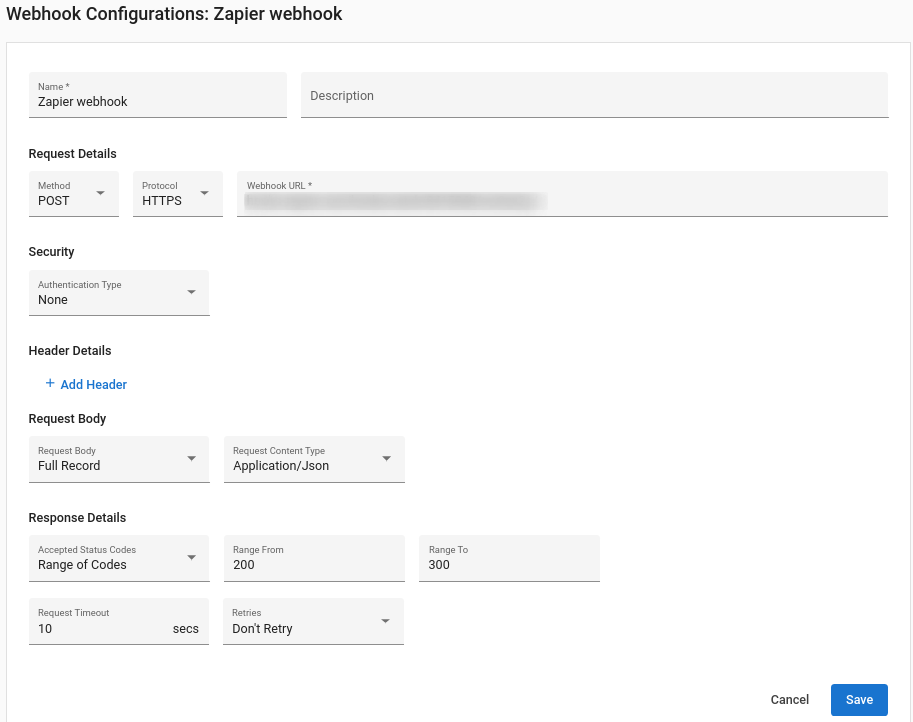
La configurazione completa di un'azione webhook viene eseguita nell'Action Editor, che si apre non appena si fa clic sul pulsante "Crea".
| Editor azioni: Azione Webhook |
 |
| Articolo | Descrizione |
| Nome | Nome assegnato all'azione webhook. |
| Descrizione | [Facoltativo] Breve descrizione dell'azione. |
| Dettagli della richiesta | |
| Metodo | Metodo REST Webhook da eseguire. |
| Protocollo | Protocollo supportato dal webhook (HTTP o HTTPS). |
| URL del webhook | URL del webhook che riceverà i dati dalle app GW. |
| Sicurezza | |
| Tipo di autenticazione | Se il webhook richiede l'autenticazione, è possibile trasmettere le informazioni di autenticazione richieste. Le opzioni sono: – Autenticazione di base – Vengono visualizzati i campi Nome utente e Password obbligatori. – Token Bearer – Viene visualizzato il campo Token Bearer obbligatorio. – JWT – Vengono visualizzati i campi Algoritmo, Scadenza, Segreto e Payload JWT. |
| Dettagli intestazione | È possibile aggiungere coppie chiave-valore di intestazione supportate o richieste dal webhook. |
| Corpo della richiesta | |
| Corpo della richiesta | È possibile scegliere il tipo di corpo da includere nella richiesta: – Record completo – I dati di tutti i campi vengono inviati nel payload JSON. – Record parziale – Visualizza il campo "Seleziona i campi da includere". Solo i campi elencati verranno inviati nel payload JSON. – Avanzato – Visualizza il campo "Corpo JSON personalizzato". Inserisci il JSON richiesto. |
| Richiedi tipo di contenuto | Il tipo di contenuto supportato è Application/Json |
| Dettagli della risposta | |
| Codici di stato accettati | Selezionare: "Codice singolo" o "Intervallo di codici" |
| Codice di stato | Inserisci il codice di stato che indica l'invio riuscito. (Viene visualizzato se si seleziona "Codice singolo" per "Codici di stato accettati") |
| Intervallo da | Inserisci il valore numerico più basso del codice di stato che indica l'invio riuscito. (Viene visualizzato se "Intervallo di codici" è selezionato per "Codici di stato accettati") |
| Intervallo fino a | Inserisci il valore numerico più alto del codice di stato che indica l'invio riuscito. (Viene visualizzato se "Intervallo di codici" è selezionato per "Codici di stato accettati") |
| Timeout richiesta | Tempo massimo che GW Apps attenderà un codice di risposta dal destinatario del webhook. |
| Ripetizioni | GW Apps deve riprovare l'invio del webhook se il primo tentativo va in timeout e, in tal caso, quante volte? Le opzioni sono: – Non riprovare – 1 – 2 – 3 |
Crea opzioni di azione per documenti Word
| Crea documento Word |
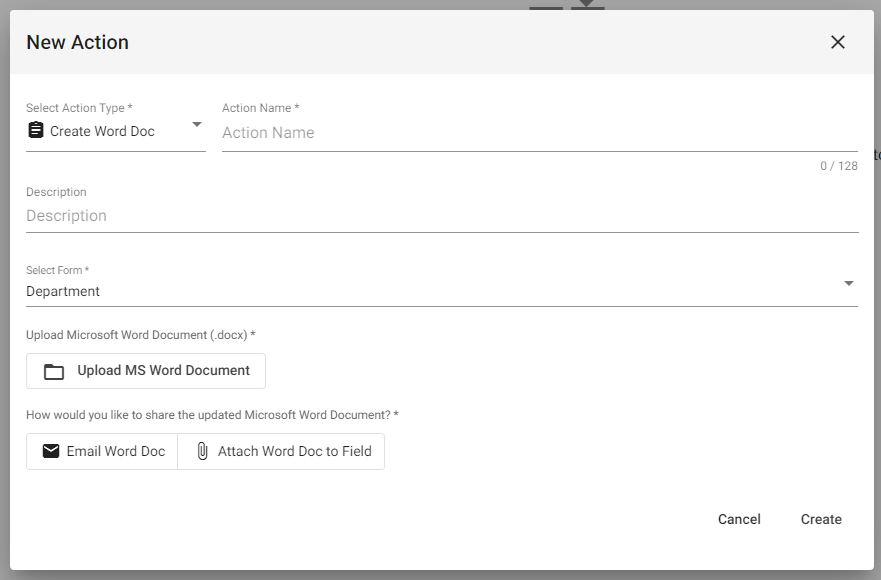 |
Questa funzione consente di creare un documento MS Word dai dati di un record. Il layout del documento Word viene prima creato esternamente, quindi caricato su GW Apps durante la creazione dell'azione. GW Apps abbinerà i codici brevi dei campi nel documento ai dati dei campi associati in un modulo. Il documento esportato è un file Word (.docx).
Come utilizzare
- Inizia creando e progettando il layout del tuo documento Word (file .docx) esternamente in un elaboratore di testi di tua scelta. Il file deve essere salvato come file .docx.
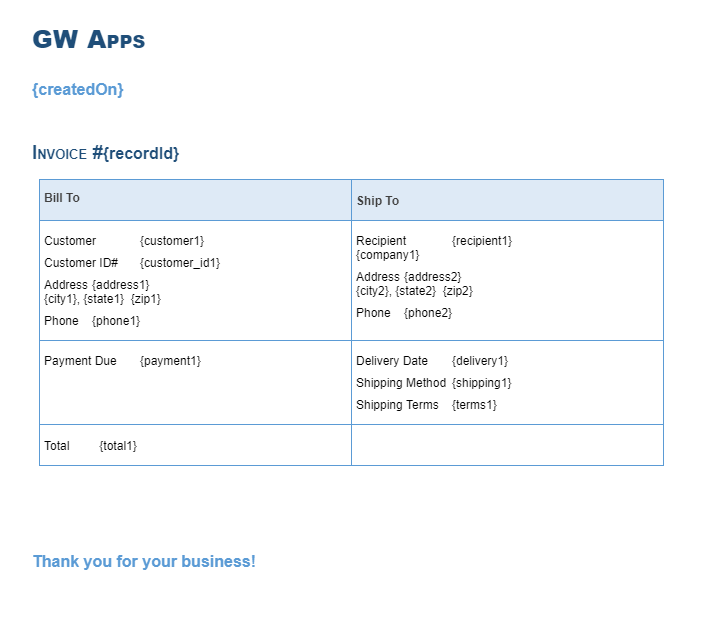
- Aggiungi i codici abbreviati dei campi tra parentesi graffe al tuo documento Word per indicare i dati dei campi che desideri acquisire (vedi immagine sotto). I codici abbreviati nel tuo documento Word devono corrispondere ai codici abbreviati dei campi nel modulo selezionato nel menu a tendina Seleziona modulo durante la creazione dell'azione.
- Carica il tuo documento durante la creazione dell'azione utilizzando il pulsante Carica documento MS Word.
- Infine, scegli se allegare il documento a:
- Campo allegato: per questa opzione, è necessario disporre di un campo allegato nel modulo selezionato. Questa opzione aggiornerà il record con il documento Word allegato.
- Modello di e-mail: per questa opzione, è necessario disporre di un modello di e-mail esistente per il modulo selezionato. Questa opzione allegherà il file al modello di e-mail selezionato come documento Word.
Campi attualmente non supportati: Immagini | Visualizzazioni incorporate | Tabelle dinamiche
Opzioni di azione allegato PDF
| Azione allegato PDF |
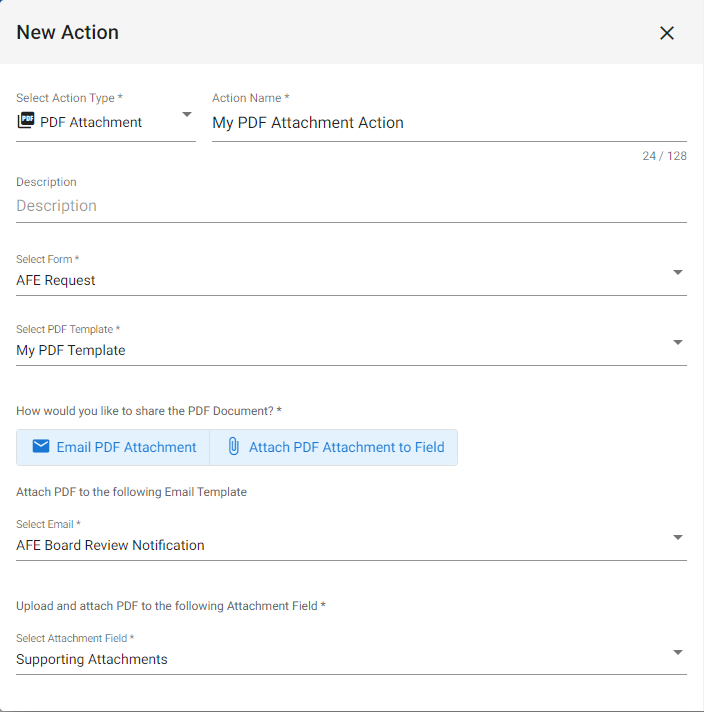 |
Questa azione genererà automaticamente e allegherà un modello PDF a un campo e-mail e/o allegato nel modulo selezionato. Si noti che è necessario prima progettare il modello PDF e che è necessario disporre di un modello e-mail e/o di un campo allegato associato al modulo selezionato.
| Articolo | Descrizione |
| Seleziona modulo | Seleziona il modulo che contiene il campo Allegato desiderato e/o il Modello e-mail a cui desideri allegare il PDF. |
| Seleziona modello PDF | Seleziona il modello PDF che desideri generare e allegare. |
| Come desideri condividere il documento PDF? | |
| Allegato PDF via e-mail | Seleziona questa opzione per allegare il PDF a un modello di email esistente. Dopo aver selezionato questa opzione, apparirà un menu a tendina in cui dovrai selezionare il modello di email a cui allegare il file. |
| Allega allegato PDF al campo | Seleziona questa opzione per allegare il PDF a un campo allegato esistente nel modulo selezionato. Dopo aver selezionato questa opzione, apparirà un menu a tendina in cui dovrai selezionare il campo allegato a cui allegare il file. |
Opzioni azioni evento calendario (Google Calendar)
| Azione evento calendario |
 |
 |
 |
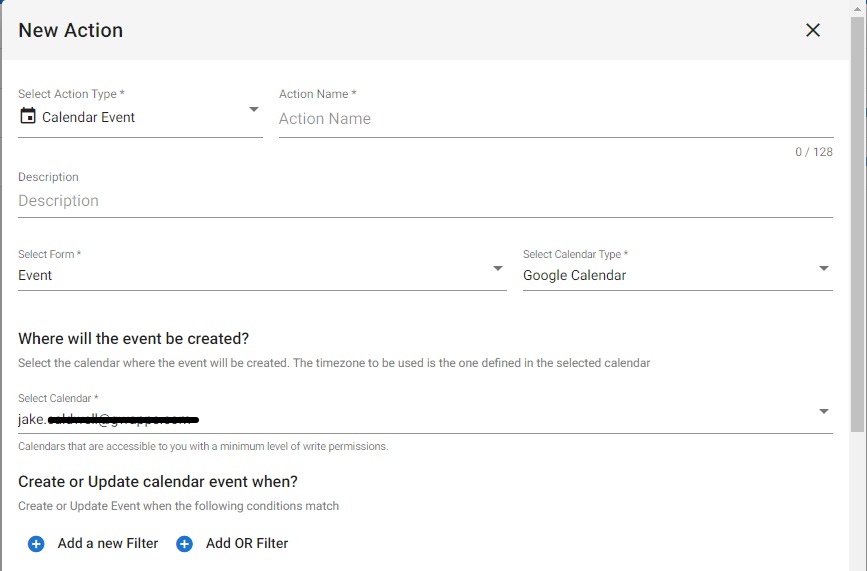
Questa azione consente di creare automaticamente eventi su Google Calendar dalle vostre applicazioni. Dopo aver autorizzato l'accesso al vostro Google Calendar, potete creare nuovi eventi sul calendario in base a un modulo presente nella vostra app. È possibile applicare condizioni e filtri per garantire che gli eventi vengano creati solo in condizioni specifiche.
| Articolo | Descrizione |
| Seleziona modulo | Selezionare il modulo che contiene i dati dell'evento. |
| Seleziona il tipo di calendario | Scegli il tipo di calendario. Al momento, "Google Calendar" è l'unica opzione disponibile. |
| Dove verrà creato il record? | |
| Seleziona calendario | Il calendario Google in cui verranno creati gli eventi. |
| Quando creare o aggiornare un evento del calendario? | Imposta le condizioni che determinano se l'azione aggiunge/aggiorna un evento al calendario. |
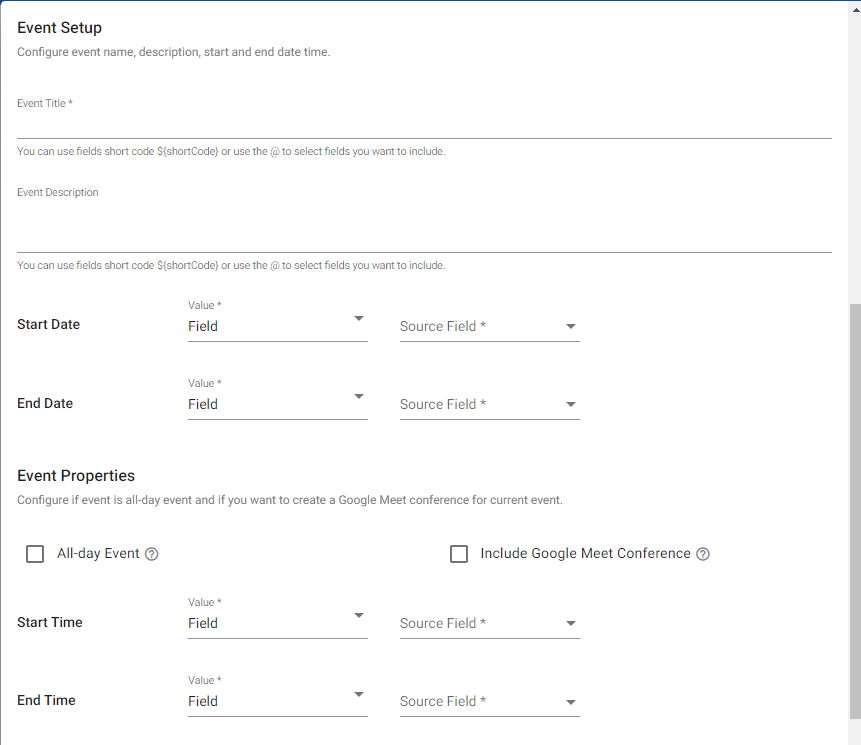
| Configurazione dell'evento | |
| Titolo dell'evento | Il titolo dell'evento che verrà visualizzato sul calendario. È possibile utilizzare codici abbreviati per determinare dinamicamente il titolo dell'evento. |
| Descrizione dell'evento | Descrizione dell'evento. È possibile utilizzare codici abbreviati per determinare dinamicamente la descrizione dell'evento. |
| Data di inizio e data di fine | Scegli i campi o imposta un valore personalizzato per la data di inizio e di fine degli eventi creati con questa azione. |
| Proprietà dell'evento | Imposta se l'evento è un evento che dura tutto il giorno e se l'evento includerà un link alla sala conferenze di Google Meet. |
| Ora di inizio e ora di fine | Scegli i campi o imposta un valore personalizzato per l'ora di inizio e di fine degli eventi creati con questa azione. |
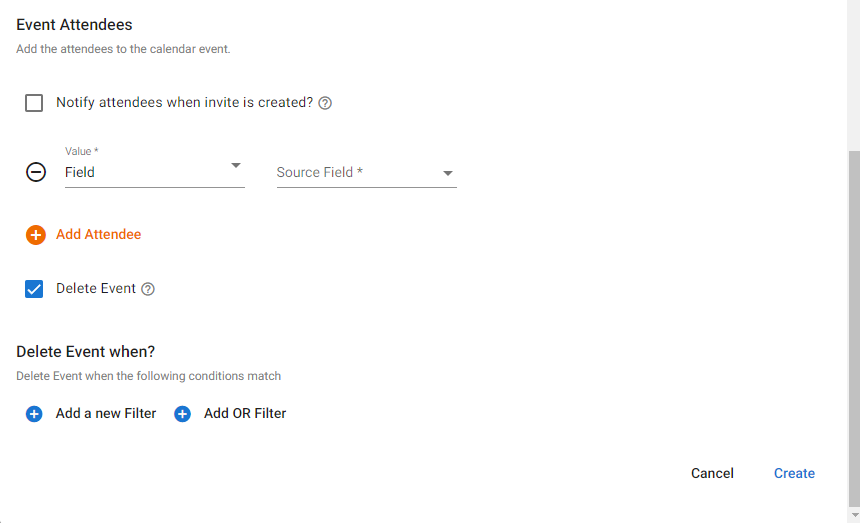
| Notificare ai partecipanti quando viene creato l'invito? | Facoltativamente, invia una notifica a tutti i partecipanti all'evento per informarli del loro invito. |
| + Aggiungi partecipante | Selezionare per aggiungere partecipanti in base ai campi del modulo o ai valori personalizzati. |
| Elimina evento | Facoltativamente, eliminare automaticamente un evento quando vengono soddisfatte determinate condizioni. |