
L'Editor modelli e-mail consente di creare l'oggetto e il testo del corpo dell'e-mail, nonché di specificare i destinatari e altre opzioni relative all'e-mail.
| Editor modelli e-mail |
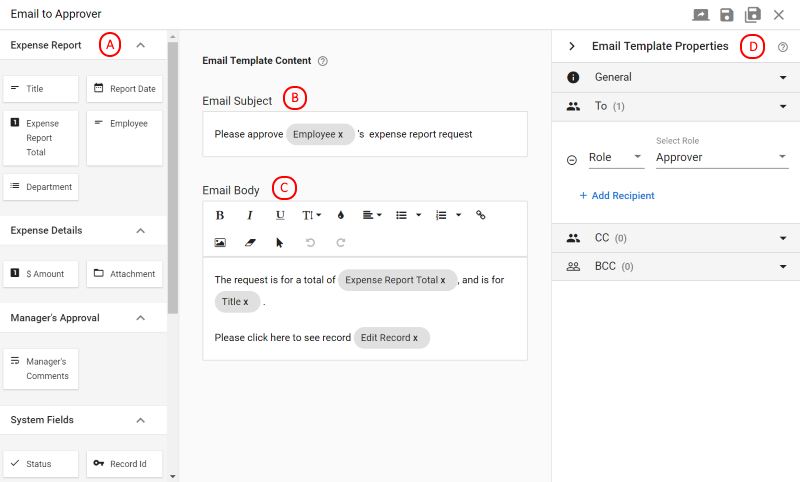 |
| Area redazione | Descrizione |
| Palette dei campi disponibili (A) | Un elenco dei campi del modulo disponibili e dei collegamenti che possono essere inseriti nel messaggio e-mail. Per aggiungere un campo o un collegamento all'e-mail, trascinalo dalla sinistra nelle sezioni di modifica Oggetto o Corpo. (Verrà inserito esattamente nel punto in cui si trova il puntatore del mouse quando rilasci il tasto del mouse). |
| Oggetto dell'e-mail (B) | Digita il testo dell'oggetto che desideri, insieme ai campi dalla tavolozza a sinistra. (Ti sconsigliamo di includere link o più di due o tre valori di campo nell'oggetto dell'e-mail). |
| Corpo dell'e-mail (C) | Il corpo può anche includere testo, insieme a campi e link dalla tavolozza a sinistra. A differenza dell'oggetto, il corpo può anche includere formattazioni come elenchi puntati, effetti di carattere come grassetto, corsivo e colori, tabelle per aiutare a creare un layout ordinato, immagini e link URL personalizzati. |
| Proprietà modello e-mail (D) | Definisci i destinatari dell'e-mail, insieme ad alcune impostazioni generali. (Maggiori dettagli nella sezione successiva.) |
Gestione dei destinatari dei modelli di email
| Gestione dei destinatari |
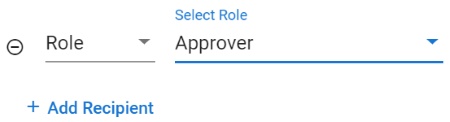 |
Seleziona i destinatari per A, CC e CCN esattamente allo stesso modo, come descritto di seguito.
| Icona | Descrizione |
 | Clicca per rimuovere il destinatario associato. |
 | Clicca per aggiungere un altro destinatario. |
I destinatari possono essere definiti in tre modi diversi:
| Tipo di destinatario | Descrizione |
| Ruolo | Seleziona il ruolo desiderato dall'elenco fornito. |
| Utente | Inizia a inserire l'indirizzo e-mail dell'utente desiderato nel campo fornito, quindi seleziona il suo indirizzo e-mail completo dall'elenco che appare. (È necessario selezionare il valore dell'e-mail dall'elenco affinché venga salvato. Inoltre, è possibile inviare e-mail solo agli utenti elencati nell'elenco principale degli utenti GW Apps utilizzando l'opzione "Utenti". Per ulteriori dettagli, consulta l'articolo Amministrazione della piattaforma Gestione utenti: Utenti). |
| Campo | Selezionare il campo desiderato dall'elenco fornito. Verranno elencati solo i tipi di campo Utente, Utenti multipli ed E-mail del modulo corrente. (Se non vengono visualizzate opzioni nell'elenco a discesa, significa che nel modulo corrente non sono presenti campi Utente, Utenti multipli o E-mail. I campi di tipo E-mail possono contenere qualsiasi indirizzo e-mail formattato in modo valido, mentre i campi Utente e Utenti multipli possono contenere solo utenti elencati nell'elenco principale degli utenti di GW Apps). |
Questi possono essere utilizzati in qualsiasi combinazione, ad esempio To potrebbe includere due ruoli, mentre CC ha un ruolo, tre utenti e un campo.
Proprietà modello e-mail – Generale
| Impostazioni generali |
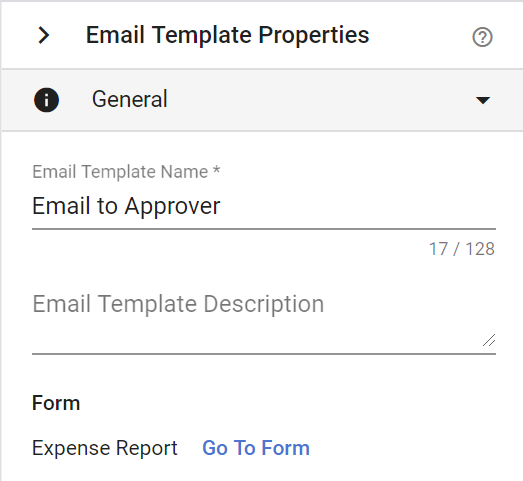 |
| Articolo | Descrizione |
| Nome modello e-mail | Il nome di questo modello di email. (Il nome del modello non viene mostrato ai destinatari dell'email, ma è visibile solo agli App Designer.) |
| Descrizione del modello di email | [Facoltativo] Una descrizione più dettagliata se il nome del modello non è sufficiente per identificarne completamente l'uso. (La descrizione del modello non viene mostrata ai destinatari delle e-mail, ma è visibile solo agli App Designer.) |
| Modulo | [Sola lettura] Visualizza il nome del modulo associato a questo modello di e-mail. Il collegamento Vai al modulo aprirà il modulo nell'Editor moduli. |
Proprietà del modello di email – Mittente
| Impostazioni mittente |
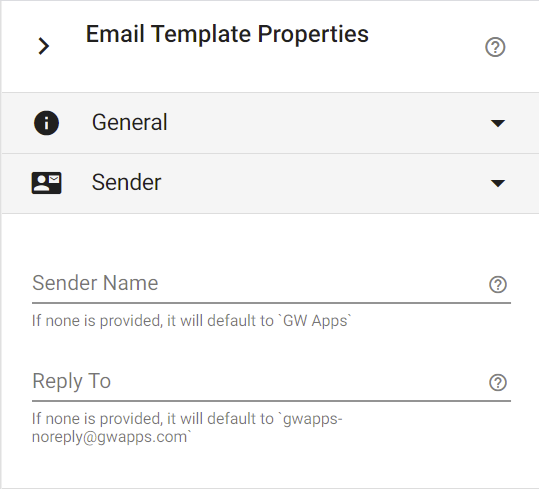 |
| Articolo | Descrizione |
| Nome del mittente | [Facoltativo] Il nome che apparirà come mittente dell'e-mail. (Se non viene fornito alcun nome del mittente, le e-mail appariranno come inviate da "GW Apps"). |
| Rispondi a | [Facoltativo] L'indirizzo e-mail utilizzato se un destinatario risponde all'e-mail ricevuta. (Se non viene fornito alcun indirizzo e-mail di risposta, le risposte verranno inviate a "gwapps-noreply@gwapps.com", che è un indirizzo non valido.) |
Proprietà del modello di email – Pulsanti
| Impostazioni pulsanti |
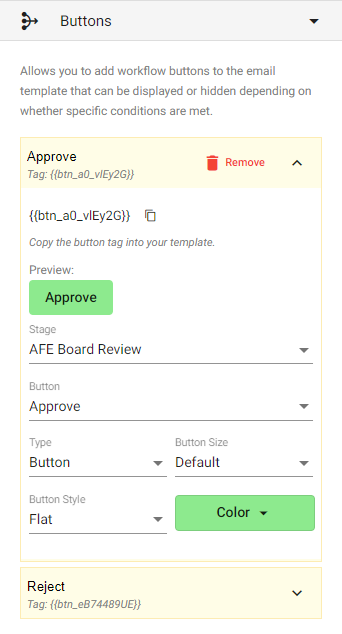 |
I pulsanti consentono ai destinatari delle e-mail di eseguire azioni sui record direttamente dal corpo dell'e-mail.
| Articolo | Descrizione |
| Tag | Copia e incolla il "Tag" generato nel corpo dell'e-mail nel punto in cui desideri che appaia il pulsante. |
| Anteprima | Un'anteprima visiva di come apparirà il pulsante nell'e-mail. |
| Palcoscenico | Il palcoscenico in cui si trova il pulsante dell'azione desiderata. |
| Pulsante | Il pulsante desiderato dalla fase selezionata. |
| Tipo | Il tipo determina come apparirà il "Pulsante" nell'e-mail. Sono disponibili due opzioni: "Pulsante" e "Link". Il primo verrà visualizzato come pulsante, il secondo come collegamento ipertestuale. |
Nota: il pulsante verrà visualizzato solo quando il record si trova ancora nella fase associata all'azione. Ad esempio, se selezioni la fase "Bozza" e l'e-mail viene inviata quando il record si trova nella fase "Approvato", il pulsante verrà nascosto.
Una volta inviata l'e-mail, il record ad essa associato potrebbe essere spostato in un'altra fase del flusso di lavoro. In questa situazione, il pulsante di azione nell'e-mail non verrà nascosto, poiché non è in grado di vedere il record per sapere che è cambiata la fase del flusso di lavoro. Tuttavia, anche se il pulsante è visibile, non funzionerà effettivamente, poiché GW Apps verificherà l'azione richiesta e la identificherà come non valida nella fase del flusso di lavoro in cui si trova attualmente il record, e non eseguirà l'azione. Il pulsante aprirà semplicemente il record, ma non lo modificherà in alcun modo.
Proprietà modello e-mail – Allegati
| Impostazioni mittente |
 |
| Articolo | Descrizione |
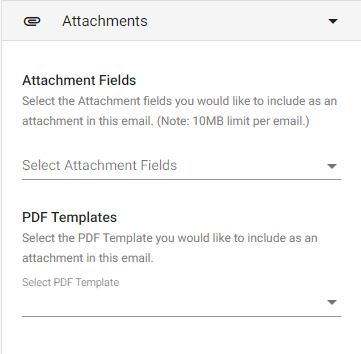
| Seleziona campi allegati | Seleziona uno o più campi Allegato nel modulo associato. I file caricati dai campi Allegato verranno automaticamente allegati al modello di email, a condizione che la dimensione totale dei file non superi i 10 MB. (Si tratta di una limitazione del provider di posta elettronica. Mentre Google consente 25 MB, altri provider hanno un limite di 10 MB). Se la dimensione di un file è superiore a 10 MB, il sistema ignorerà il file. Se sono presenti più file, il sistema allegherà solo fino a 10 MB e il resto dei file verrà ignorato. |
| Seleziona modello PDF | Selezionare il nome di un modello PDF. Quando viene generata un'e-mail, verrà creato un PDF utilizzando quel modello e il record corrente e verrà allegato all'e-mail. (Nell'elenco verranno visualizzati solo i modelli PDF associati allo stesso modulo del modello di e-mail corrente. Se non ne esistono, verrà visualizzato un messaggio che lo indica). |
Passi successivi
| Di seguito sono riportati i link agli articoli che trattano le altre aree principali della creazione di un flusso di lavoro: |
| Fasi del flusso di lavoro |
| Pulsanti delle azioni del flusso di lavoro |
| Sicurezza del flusso di lavoro |
| Di seguito sono riportati i link agli episodi della serie di tutorial Building an Expense Reports App (Creazione di un'app per le note spese) che includono le descrizioni della configurazione di un flusso di lavoro: |
| Parte 5 – App per le note spese – Flusso di lavoro |
| Parte 6 – App per le note spese – Sicurezza |