
Il flusso di lavoro è semplicemente un altro nome per indicare il processo di approvazione o revisione che un record potrebbe dover seguire. Una fase del flusso di lavoro è un passaggio nel processo di revisione/approvazione in cui un record attende che un utente esegua un'azione, ad esempio approvare, rifiutare o assegnare a un collega.
Nota: questa pagina riguarda la nuova interfaccia utente (UI) del flusso di lavoro, disponibile nella scheda Nuovo flusso di lavoro. L'interfaccia utente originale del flusso di lavoro è ancora disponibile, nelle schede Vecchio flusso di lavoro e Vecchia sicurezza che seguono. Le funzionalità disponibili sono simili, ma alcune delle ultime funzionalità minori sono disponibili solo tramite la nuova interfaccia utente del flusso di lavoro.

Esempio di fasi del flusso di lavoro
Ad esempio, supponiamo che un contratto debba essere esaminato e approvato dall'ufficio legale e dall'ufficio finanziario prima di essere inviato al vicepresidente della divisione per l'approvazione finale. In questo esempio, le fasi del flusso di lavoro potrebbero essere:
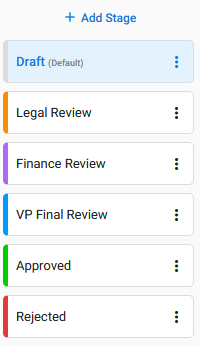
Questo flusso di lavoro può essere rappresentato in un diagramma, come quello riportato di seguito, in cui ogni riquadro blu rappresenta una fase del flusso di lavoro e le frecce indicano come passare da una fase all'altra:

Creazione e gestione delle fasi del flusso di lavoro
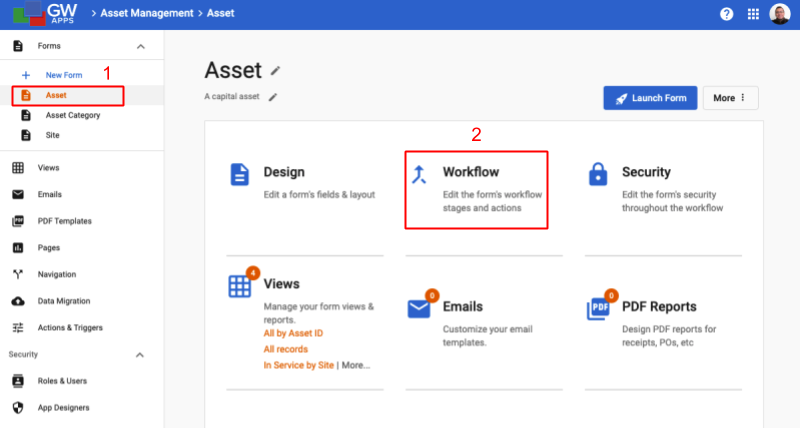
Le fasi del flusso di lavoro vengono create e gestite dalla scheda Flusso di lavoro nella progettazione del modulo. Per accedere alle fasi del flusso di lavoro di un modulo:
| Modifica app > Clicca sul riquadro del modulo desiderato (1) > Clicca su "Flusso di lavoro (2)" |
 |
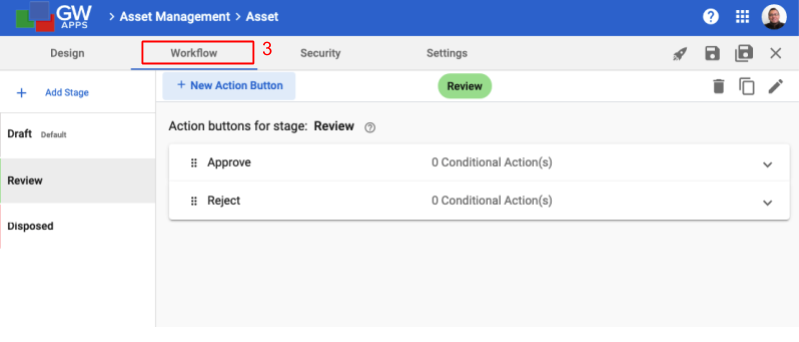
| Se sei già nell'Editor dei moduli > Clicca sulla scheda Flusso di lavoro (3) |
 |
Nella scheda Flusso di lavoro è possibile creare e gestire quanto segue:
- Crea le fasi del flusso di lavoro, ovvero i passaggi del processo di revisione e approvazione.
- Crea pulsanti di azione del flusso di lavoro, ovvero le attività del flusso di lavoro che un utente può avviare facendo clic su un pulsante, ad esempio "Approva".
- Specificare le impostazioni di sicurezza, chi dovrebbe poter visualizzare o modificare quali campi del modulo e quali pulsanti delle azioni del flusso di lavoro.
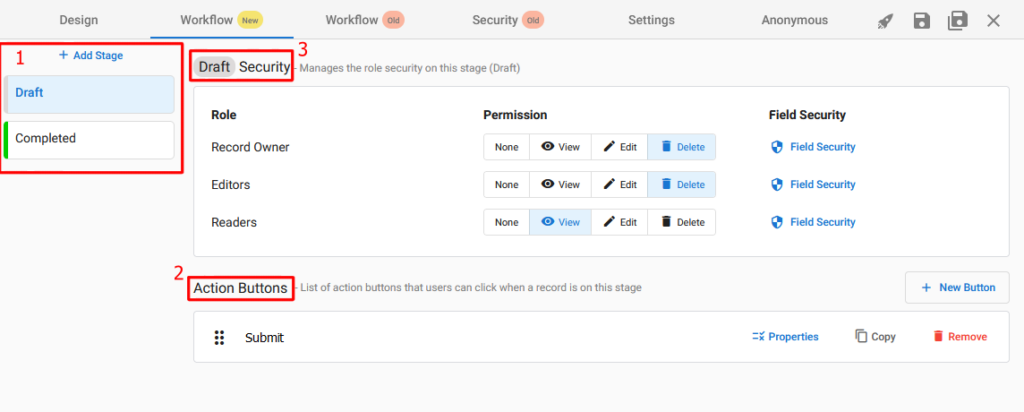
La scheda Flusso di lavoro può essere suddivisa in tre sezioni, per coprire questi tre diversi aspetti:
- Fasi (1)
- Pulsanti di azione (2)
- Sicurezza (3)
Creazione delle fasi del flusso di lavoro
È possibile aggiungere, rimuovere e modificare le fasi. Le fasi attuali del flusso di lavoro per i moduli sono riportate sul lato sinistro della scheda Flussi di lavoro. Inizialmente sono presenti due fasi iniziali, Bozza e Completato. È possibile modificare le impostazioni e i nomi di queste fasi. La fase Completato può essere eliminata, mentre la fase Bozza non può essere spostata o eliminata. (È invece possibile rinominarla come desiderato).
Per creare una nuova fase, clicca su "+ Aggiungi fase" nella parte superiore dell'elenco delle fasi e si aprirà la finestra di dialogo "Aggiungi fase":
La nuova fase verrà sempre aggiunta alla fine dell'elenco delle fasi, ma potrà essere spostata in una posizione diversa nell'ordine, se necessario.
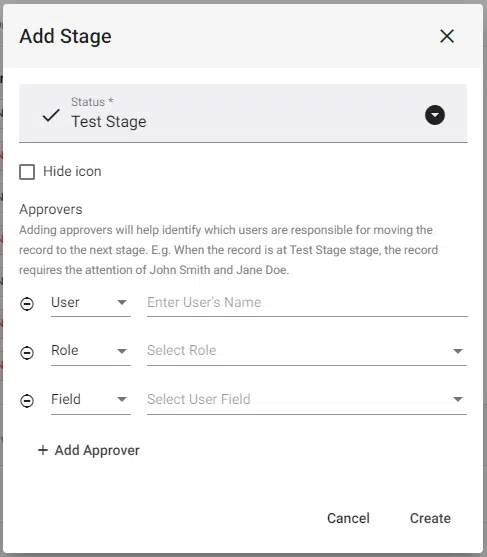
| Articolo | Descrizione |
| Stato | Inserisci l'etichetta di stato che i record dovrebbero avere mentre si trovano in questa fase. Questo sarà anche il nome della fase. |
| Icona | Clicca sull'icona a sinistra del testo di stato per selezionare un'immagine alternativa. |
| Colore del palcoscenico | Clicca sull'icona con la freccia rivolta verso il basso a destra del testo dello stato per visualizzare il widget di selezione del colore e scegliere il colore desiderato, oppure per poter inserire il colore come codice esadecimale. |
| Nascondi icona | Seleziona questa casella per nascondere l'icona agli utenti. Se selezioni "Nascondi icona", l'icona non verrà visualizzata a sinistra del testo di stato. Nota: non è necessario, né sempre consigliabile, mostrare le icone delle fasi. Non è consigliabile avere alcune fasi con icone e altre senza. L'uso di icone che non rappresentano chiaramente lo scopo della fase diventa solo un disturbo visivo e non è realmente d'aiuto. Se riesci a trovare icone utili per gli utenti, queste possono aggiungere un tocco visivo alla tua app. |
| Approvatori | [Facoltativo] L'aggiunta di approvatori consentirà di identificare gli utenti responsabili del passaggio del record alla fase successiva. Ad esempio, quando il record è in fase di bozza, richiede l'attenzione di John Smith e Jane Doe. È quindi possibile visualizzarli come responsabili nelle viste e nei report, tramite il campo di sistema Approvatori. Aggiungerne quanti ne sono necessari, cercando però di essere il più concisi possibile, perché gli utenti potrebbero ricontattare le persone indicate in merito ai record in quella fase del flusso di lavoro. Nota: questa impostazione non ha alcun effetto su chi può visualizzare o agire sui record nelle diverse fasi del flusso di lavoro: ciò deve essere definito tramite la sicurezza del modulo. Serve solo a mostrare agli utenti chi sono le persone attualmente assegnate come responsabili. |
 | Clicca per chiudere la finestra di dialogo e annullare la creazione della nuova fase. |
 | Clicca per chiudere la finestra di dialogo, creare la nuova fase e tornare alla scheda Flussi di lavoro. |
Gestione delle fasi del flusso di lavoro
Per gestire una fase del flusso di lavoro, seleziona i tre puntini sulla scheda della fase nell'elenco delle fasi.
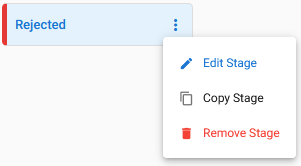
- Modifica fase – Riaprirà la finestra di dialogo, consentendo di modificare lo stato della fase, l'icona, il colore e gli approvatori.
- Copia fase – Duplica i pulsanti di azione del palco e le impostazioni di sicurezza. Dopo aver selezionato questa opzione, si aprirà una finestra di dialogo che ti consentirà di modificare il nome, il colore e l'icona del nuovo palco.
- Rimuovi fase – Eliminerà la fase e chiederà di scegliere quale altra fase esistente utilizzare per spostare i record attualmente presenti nella fase che si sta tentando di eliminare.
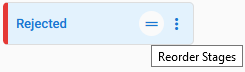
Per riordinare le fasi, posiziona il cursore del mouse su una fase e clicca e trascina l'icona con la doppia linea:
Passi successivi
| Di seguito sono riportati i link agli articoli che trattano le altre aree principali della creazione di un flusso di lavoro: |
| Pulsanti delle azioni del flusso di lavoro |
| Sicurezza del flusso di lavoro |
| Modelli di email |
| Di seguito sono riportati i link agli episodi della serie di tutorial Building an Expense Reports App (Creazione di un'app per le note spese) che includono le descrizioni della configurazione di un flusso di lavoro: |
| Parte 5 – App per le note spese – Flusso di lavoro |
| Parte 6 – App per le note spese – Sicurezza |