
I pulsanti di azione del flusso di lavoro consentono al revisore di comunicare all'app cosa desidera fare con il record che sta revisionando. Questo articolo sulle azioni avanzate del flusso di lavoro si basa sulle nozioni di base trattate nell'articoloFlusso di lavoro 2 - Pulsanti di azione (nozioni di base). Leggere l'articolo sulle nozioni di base per informazioni su cosa sono i pulsanti di azione e su come crearli.
Nota: questa pagina riguarda la nuova interfaccia utente (UI) del flusso di lavoro, disponibile nella scheda Nuovo flusso di lavoro. L'interfaccia utente originale del flusso di lavoro è ancora disponibile, nelle schede Vecchio flusso di lavoro e Vecchia sicurezza che seguono. Le funzionalità disponibili sono simili, ma alcune delle ultime funzionalità minori sono disponibili solo tramite la nuova interfaccia utente del flusso di lavoro.

Gestisci pulsanti azione

Clicca e trascina l'icona con sei (6) puntini all'estrema sinistra del pulsante azione per riordinare l'elenco dei pulsanti. Quando vengono visualizzati nei record, durante l'utilizzo dell'app, i pulsanti verranno visualizzati in ordine di elenco da sinistra a destra, a partire dal primo pulsante dell'elenco.
È possibile modificare il nome del pulsante selezionandolo qui. Questo è uno dei due punti in cui è possibile modificare il nome: l'altro è la sezione Formato delle proprietà del pulsante.
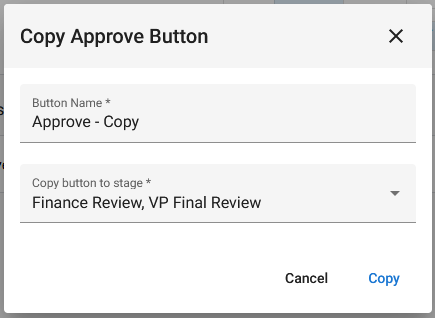
Proprietà apre le proprietà del pulsante.
Copia duplicherà il pulsante e tutte le sue proprietà, consentendoti di aggiungerlo a qualsiasi fase, compresa quella corrente.
Rimuovi elimina il pulsante.
Configurazione dei pulsanti di azione
Esistono numerose opzioni di configurazione possibili per i pulsanti di azione del flusso di lavoro. Per facilitare la comprensione delle opzioni essenziali, abbiamo suddiviso la documentazione relativa ai pulsanti di azione del flusso di lavoro in due articoli. Questo articolo "Nozioni di base" e il successivo articolo "Avanzato" (Flusso di lavoro: 3 - Pulsanti di azione (Avanzato)). In questo articolo tratteremo le funzioni dei pulsanti di azione più comunemente utilizzate, mentre quelle più avanzate saranno trattate nel secondo articolo.
Dopo aver creato un pulsante di azione, il pannello delle proprietà del pulsante si aprirà immediatamente sulla destra. Per modificare le impostazioni di un pulsante di azione esistente, clicca su "Proprietà" sul pulsante.

Le proprietà dei pulsanti sono suddivise in quattro schede:
- Azioni: definire cosa deve fare il pulsante, ovvero le azioni da eseguire quando si fa clic sul pulsante.
- Sicurezza: configurare la visibilità dei pulsanti.
- Finestra di dialogo: Impostazioni per una finestra di dialogo di conferma opzionale.
- Formato: definisce l'aspetto visivo del pulsante.
Scheda Azioni
Esistono due tipi di azioni: azioni predefinite e azioni condizionate.
Le azioni predefinite vengono eseguite quando si fa clic sul pulsante dell'azione, a meno che non siano sostituite da un'azione condizionale. Se non sono presenti azioni condizionali, le azioni predefinite verranno sempre eseguite. Possono esserci più azioni predefinite, come lo spostamento del record alla fase successiva del flusso di lavoro e l'invio di un'e-mail di notifica.
Le azioni condizionali sono associate a un test logico, ad esempio "Il campo Reparto contiene Vendite" o "Il campo Valore totale è maggiore di 10.000". Se il test è vero, vengono eseguite le azioni condizionali associate. Possono esserci più azioni condizionali e ciascuna può avere più di una condizione che deve essere soddisfatta.
Nella parte superiore della scheda Azioni sono presenti due opzioni che controllano cosa succede quando una o più condizioni corrispondono alla situazione attuale. Le opzioni e il loro effetto sono:
- Esegui le azioni per la prima condizione corrispondente, altrimenti esegui le azioni predefinite: verrà eseguita solo una serie di azioni. Le azioni predefinite verranno eseguite se nessuna condizione corrisponde. Le azioni della condizione corrispondente verranno eseguite se solo una condizione corrisponde. Se più di una condizione corrisponde, verrà eseguita solo la prima corrispondente nell'ordine elencato.
- Esegui le azioni per tutte le condizioni corrispondenti, comprese le azioni predefinite: Potrebbe essere eseguita più di una serie di azioni. Le azioni predefinite verranno sempre eseguite, oltre alle azioni di qualsiasi condizione corrispondente.
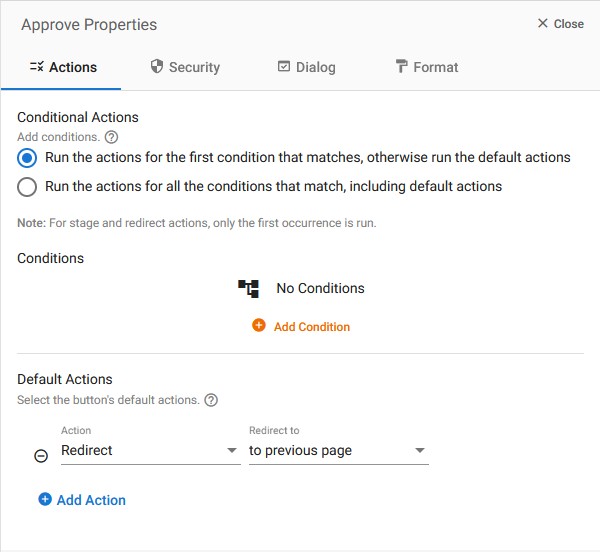
Nota: se sono presenti più azioni di modifica fase o reindirizzamento eseguite contemporaneamente, verrà eseguita solo la prima occorrenza.
Opzioni di azione
Esistono in totale 10 tipi di azioni, ma qui tratteremo le quattro più comunemente utilizzate (le altre saranno trattate nel prossimo articolo):
Sono disponibili 11 tipi di azioni:
| Tipo di azione | Descrizione |
| Cambia fase | Sposta il record in una nuova fase del flusso di lavoro e imposta lo stato del flusso di lavoro di conseguenza, ad esempio da Bozza ad Approvazione del responsabile o da Approvazione del vicepresidente a Rifiutato. Dopo aver selezionato "Cambia fase" come tipo, verrà visualizzato il campo "Fase successiva". Seleziona la fase desiderata in cui il record corrente deve essere spostato quando si fa clic su questo pulsante. Nota: è possibile modificare lo stato solo con un altro valore, quindi non ha senso avere più azioni "Cambia fase". Pertanto, una volta selezionata l'opzione "Cambia fase", questa non apparirà più nel selettore Tipo per quel set di azioni. |
| Invia e-mail | Consente di selezionare o creare un modello di email in modo che, quando si preme il pulsante dell'azione del flusso di lavoro, venga inviato un messaggio email alle parti interessate. Una volta selezionato "Invia email" come tipo, verrà visualizzato il campo "Seleziona" che consente di selezionare il modello di email desiderato o di crearne uno nuovo selezionando "+ Nuovo" nella parte superiore dell'elenco. I dettagli su come utilizzare i modelli di email per creare messaggi di notifica personalizzati sono riportati qui: Modelli di email. |
| Genera PDF | Consente di selezionare o creare un modello PDF in modo che, quando si preme il pulsante dell'azione del flusso di lavoro, venga generato un documento PDF e scaricato nella cartella di download dell'utente. Una volta selezionato "Genera PDF" come tipo, verrà visualizzato il campo "Seleziona" che consente di selezionare il modello PDF desiderato o di crearne uno nuovo selezionando "+ Nuovo" nella parte superiore dell'elenco. I dettagli per lavorare con i modelli PDF sono riportati qui: Modelli PDF. |
| Reindirizza | Consente di selezionare ciò che l'utente vedrà dopo aver premuto il pulsante di azione, ad esempio tornare alla vista precedente o aprire un modulo specifico. Scegliere tra le seguenti opzioni: – per visualizzare il record (mantiene la visualizzazione del record, ma lo mette in modalità Visualizza) – per modificare il record (mantiene la visualizzazione del record, ma lo mette in modalità Modifica) – per passare a un altro modulo – per passare a una pagina – per passare a una vista – per tornare alla pagina precedente (di solito riporta alla vista da cui è stato aperto o creato il record) – per passare al dashboard (riporta alla dashboard delle applicazioni) Quindi, se sono selezionati "a un altro modulo", "a una pagina" o "a una vista", scegliere il modulo, la pagina o la vista desiderati dall'elenco fornito. |
| Assegna utente al ruolo | Consente di impostare il valore di un ruolo dinamico, ad esempio impostando il ruolo Approving Manager (Responsabile approvazione) in modo che abbia il valore del campo Manager (Responsabile) nel record corrente. I ruoli dinamici consentono di assegnare a persone specifiche un ruolo specifico per questo record, quindi Approving Manager potrebbe avere un valore di nome diverso per record diversi. (I ruoli gestiti tradizionali hanno sempre lo stesso valore per qualsiasi record, poiché sono definiti a livello di progettazione dell'applicazione). (Assegna utente a ruolo) Una volta selezionato "Assegna utente al ruolo" come tipo, verrà visualizzato il campo "Seleziona" che consente di selezionare il ruolo dinamico desiderato. Una volta selezionato il ruolo, viene visualizzato un campo "Seleziona" aggiuntivo che consente di selezionare il nome del campo da cui ottenere il valore dei nomi utente. Nell'elenco vengono visualizzati solo i campi Utente o Utenti multipli, insieme ai campi di sistema Creato da e Aggiornato da. |
| Notifica dell'app | Consente di selezionare o creare un modello di notifica dell'app in modo che, quando si preme il pulsante dell'azione del flusso di lavoro, venga inviato un messaggio di notifica in-app alle parti interessate. (Questo crea un'azione di tipo "Notifica app" che può essere visualizzata nell'elenco delle azioni). Una volta selezionato il tipo "Notifica app", verrà visualizzato il campo "Seleziona" che consente di selezionare il modello di notifica desiderato o di crearne uno nuovo selezionando "+ Nuovo" nella parte superiore dell'elenco. I dettagli su come utilizzare le notifiche app per creare messaggi di notifica personalizzati sono riportati qui: Modelli di e-mail. |
| Crea record | Consente di creare un nuovo record, nell'app corrente o in qualsiasi altra app GW Apps, sulla base delle informazioni del record corrente e dei valori aggiuntivi inseriti. (Questo crea un'azione di tipo "Crea record" che può essere visualizzata nell'elenco delle azioni). Una volta selezionato "Crea record" come tipo, verrà visualizzato il campo "Seleziona" che consente di selezionare l'azione di creazione del record desiderata o di crearne una nuova selezionando "+ Nuovo" nella parte superiore dell'elenco. Facendo clic su "+ Nuovo" si aprirà una finestra di dialogo in cui è possibile definire la nuova azione di creazione del record. Una volta chiusa la finestra di dialogo, il nome dell'azione di creazione del record verrà visualizzato nel campo "Seleziona". (Per ulteriori dettagli sulla creazione di azioni di creazione di record, consultare l'articolo Azioni) |
| Aggiorna record | Consente di aggiornare un record esistente, nell'app corrente o in qualsiasi altra app GW Apps, sulla base delle informazioni contenute nel record corrente e dei valori aggiuntivi inseriti. (Questo crea un'azione di tipo "Aggiorna record" che può essere visualizzata nell'elenco delle azioni). Una volta selezionato "Aggiorna record" come tipo, verrà visualizzato il campo "Seleziona" che consente di selezionare l'azione di aggiornamento del record desiderata o di crearne una nuova selezionando "+ Nuovo" nella parte superiore dell'elenco. Facendo clic su "+ Nuovo" si aprirà una finestra di dialogo in cui è possibile definire la nuova azione di aggiornamento del record. Una volta chiusa la finestra di dialogo, il nome dell'azione di aggiornamento del record verrà visualizzato nel campo "Seleziona". (Per ulteriori dettagli sulla creazione di azioni di aggiornamento dei record, consultare l'articolo Azioni) |
| Webhook | Consente di attivare un'azione webhook su un sistema esterno che supporta i webhook tramite la sua API. (Questo crea un'azione di tipo "Webhook" che può essere visualizzata nell'elenco delle azioni). Una volta selezionato "webhook" come tipo, verrà visualizzato il campo "Seleziona" che consente di selezionare l'azione webhook desiderata o di crearne una nuova selezionando "+ Nuovo" nella parte superiore dell'elenco. Facendo clic su "+ Nuovo" si aprirà una finestra di dialogo in cui è possibile definire la nuova azione webhook. Una volta chiusa la finestra di dialogo, il nome dell'azione webhook verrà visualizzato nel campo "Seleziona". (Per ulteriori dettagli sulla creazione di azioni webhook, consultare l'articolo Azioni) |
| Microsoft Word | Consente di selezionare o creare un modello MS Word in modo che venga generato un documento MS Word e inviato come allegato a un'e-mail (utilizzando un modello di e-mail) o caricato in un campo allegato specificato nel record corrente. (Questo crea un'azione di tipo "Microsoft Word" che può essere visualizzata nell'elenco delle azioni). Una volta selezionato "Microsoft Word" come tipo, verrà visualizzato il campo "Seleziona" che consente di selezionare l'azione Microsoft Word desiderata o di crearne una nuova selezionando "+ Nuovo" nella parte superiore dell'elenco. Facendo clic su "+ Nuovo" si aprirà una finestra di dialogo in cui è possibile definire la nuova azione Microsoft Word. Una volta chiusa la finestra di dialogo, il nome dell'azione Microsoft Word verrà visualizzato nel campo "Seleziona". (Per ulteriori dettagli sulla creazione di azioni webhook, consultare l'articolo Azioni) |
Scheda Sicurezza
La scheda Sicurezza consente di definire quando il pulsante deve essere visualizzato e quando deve essere nascosto. Ulteriori impostazioni relative alla visibilità dei pulsanti basate sui ruoli e sulle fasi del flusso di lavoro possono essere configurate nella scheda Sicurezza dei campi. Le opzioni qui influiscono su tutti gli utenti, indipendentemente dal loro ruolo.
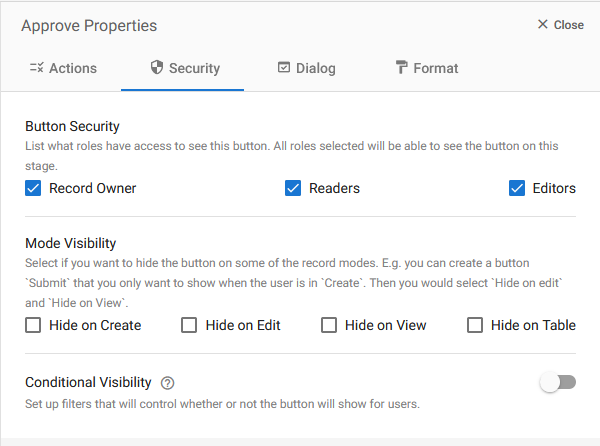
La sicurezza dei pulsanti definisce quali ruoli hanno la possibilità di visualizzare il pulsante in questa fase del flusso di lavoro. Se aggiungi un nuovo ruolo alla tua applicazione dopo aver creato un pulsante di azione, il nuovo ruolo non avrà automaticamente accesso alla visualizzazione del pulsante, dovrai selezionare manualmente la casella.
La visibilità della modalità consente di nascondere il pulsante quando un record si trova in modalità specifiche, ad esempio durante la creazione, la modifica, la visualizzazione o nella colonna Azione di una vista (Nascondi nella tabella).
La visibilità condizionata definisce la visibilità del pulsante in base al soddisfacimento o meno di determinate condizioni, ad esempio nascondere il pulsante se il valore del campo "Totale acquisto" è inferiore a 10.000.
Scheda Dialogo
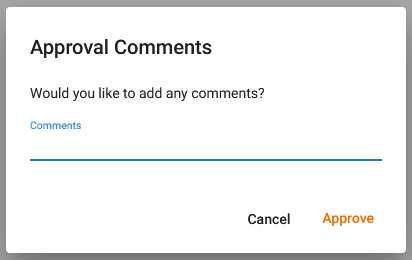
In questa scheda è possibile aggiungere una finestra di dialogo di conferma opzionale al pulsante di azione. Con questa opzione, quando un utente fa clic sul pulsante di azione, prima di eseguire l'azione verrà visualizzata una finestra di conferma. L'utente può annullare, continuare con l'azione e, facoltativamente, compilare fino a tre (3) campi specificati dal modulo prima di continuare.
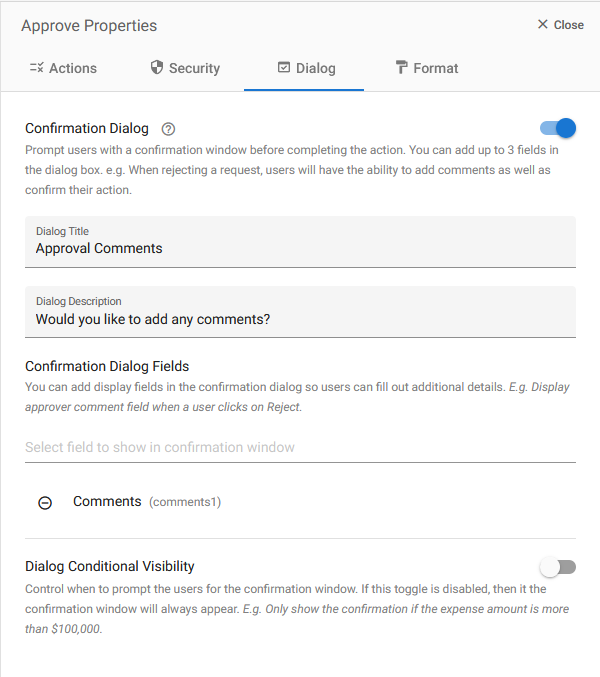
Il titolo della finestra di dialogo verrà visualizzato nella parte superiore della finestra stessa.
La descrizione della finestra di dialogo verrà visualizzata sotto il titolo nella finestra di dialogo.
I campi della finestra di dialogo di conferma consentono di aggiungere fino a tre (3) campi dal modulo alla finestra di dialogo. A seconda della sicurezza dei campi, questi campi possono essere modificati o compilati all'interno della finestra di dialogo.
La visibilità condizionale della finestra di dialogo determina se la finestra di dialogo verrà visualizzata a seconda che siano soddisfatte o meno condizioni specifiche.
Scheda Formato
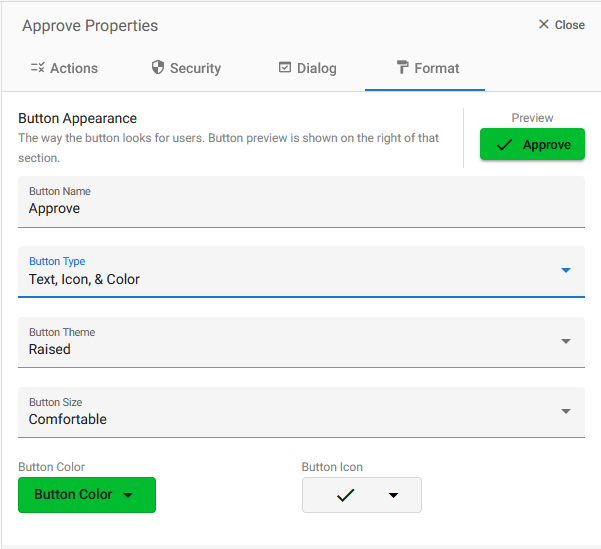
La scheda Formato consente di definire l'aspetto visivo del pulsante. Nell'angolo in alto a destra viene visualizzata un'anteprima delle modifiche apportate.
Passi successivi
| Di seguito sono riportati i link agli articoli che trattano le altre aree principali della creazione di un flusso di lavoro: |
| Fasi del flusso di lavoro |
| Sicurezza del flusso di lavoro |
| Modelli di email |
| Di seguito sono riportati i link agli episodi della serie di tutorial Building an Expense Reports App (Creazione di un'app per le note spese) che includono le descrizioni della configurazione di un flusso di lavoro: |
| Parte 5 – App per le note spese – Flusso di lavoro |
| Parte 6 – App per le note spese – Sicurezza |