
I pulsanti delle azioni del flusso di lavoro consentono al revisore di comunicare all'app cosa desidera fare con il record che sta revisionando.
Nota: questa pagina riguarda la nuova interfaccia utente (UI) del flusso di lavoro, disponibile nella scheda Nuovo flusso di lavoro. L'interfaccia utente originale del flusso di lavoro è ancora disponibile, nelle schede Vecchio flusso di lavoro e Vecchia sicurezza che seguono. Le funzionalità disponibili sono simili, ma alcune delle ultime funzionalità minori sono disponibili solo tramite la nuova interfaccia utente del flusso di lavoro.

Panoramica dei pulsanti di azione
In genere, i pulsanti di azione vengono utilizzati per spostare il record lungo il flusso di lavoro. Ad esempio, nella fase di revisione da parte del manager potrebbero essere presenti i pulsanti di azione "Approva", "Rifiuta" e "Restituisci al mittente" e, premendo "Approva", il record potrebbe passare alla fase di revisione da parte del vicepresidente.
I pulsanti delle azioni del flusso di lavoro sono associati a una fase specifica del flusso di lavoro, quindi è necessario definire la fase del flusso di lavoro prima di poter aggiungere qualsiasi pulsante di azione del flusso di lavoro. Per ulteriori dettagli sulla creazione e la gestione delle fasi del flusso di lavoro, consultare il seguente articolo > Flusso di lavoro: 1 – Fasi
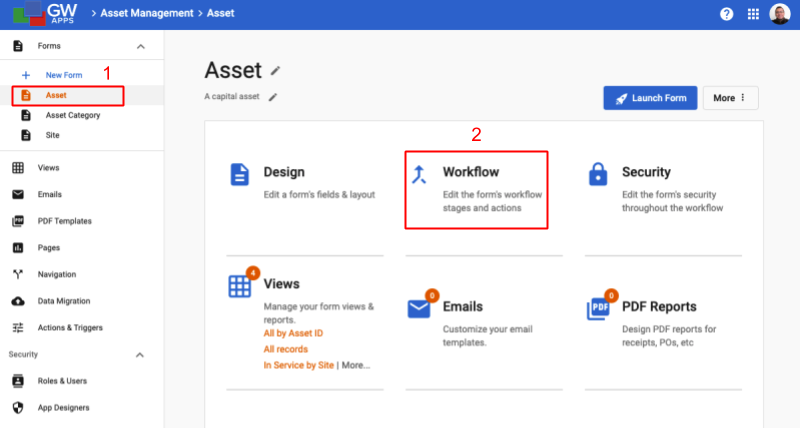
I pulsanti delle azioni del flusso di lavoro vengono creati e gestiti dalla scheda Flusso di lavoro nella progettazione dei moduli. Per accedere ai pulsanti delle azioni del flusso di lavoro di un modulo:
| Modifica app > Clicca sul riquadro del modulo desiderato (1) > Clicca sull'opzione Flusso di lavoro (2) |
 |
(3) Quindi selezionare la fase del flusso di lavoro desiderata:

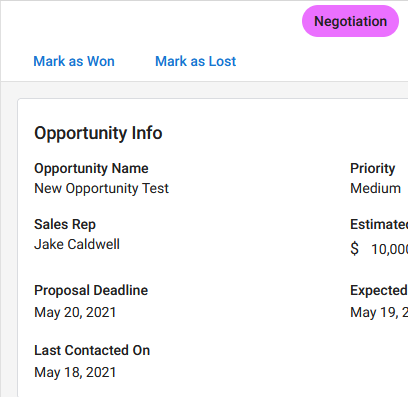
Per impostazione predefinita, tutti i pulsanti di azione verranno visualizzati su tutti i record attualmente nella fase del flusso di lavoro selezionata. Tuttavia, è possibile nascondere pulsanti di azione specifici in diverse situazioni o a persone diverse configurando la sicurezza dei pulsanti o utilizzando la sicurezza dei moduli (maggiori informazioni in seguito):
Crea pulsanti di azione
Una fase del flusso di lavoro può avere tutti i pulsanti di azione necessari. Le azioni tipiche possono essere: Approva, Rifiuta o Richiedi revisione finanziaria.
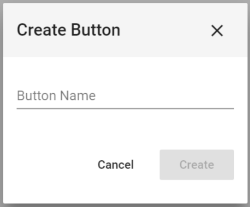
Per creare un pulsante di azione, seleziona la fase desiderata dall'elenco sul lato sinistro dello schermo, quindi fai clic su "+ Nuovo pulsante" nella parte superiore della sezione Pulsanti di azione nella metà inferiore dello schermo.
| Creare finestra di dialogo pulsante |
 |
| Articolo | Descrizione |
| Nome pulsante | Inserisci il nome del nuovo pulsante azione. |
 | Clicca per chiudere la finestra di dialogo e annullare la creazione del pulsante di azione. |
 | Clicca per chiudere la finestra di dialogo, creare il nuovo pulsante di azione e tornare alla scheda Flusso di lavoro. |
Dopo aver creato un pulsante di azione, il pannello delle proprietà del pulsante si aprirà immediatamente sulla destra: qui è possibile configurare e personalizzare il pulsante. I dettagli sono descritti nella sezione Configurazione dei pulsanti di azione più avanti nella pagina.
Gestisci pulsanti azione

Clicca e trascina l'icona con sei (6) puntini all'estrema sinistra del pulsante azione per riordinare l'elenco dei pulsanti. Quando vengono visualizzati nei record, durante l'utilizzo dell'app, i pulsanti verranno visualizzati in ordine di elenco da sinistra a destra, a partire dal primo pulsante dell'elenco.
È possibile modificare il nome del pulsante selezionandolo qui. Questo è uno dei due punti in cui è possibile modificare il nome: l'altro è la sezione Formato delle proprietà del pulsante.
Proprietà apre le proprietà del pulsante.
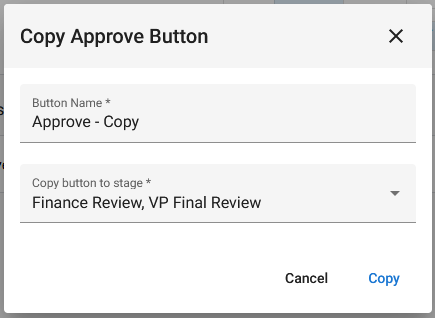
Copia duplicherà il pulsante e tutte le sue proprietà, consentendoti di aggiungerlo a qualsiasi fase, compresa quella corrente.
Rimuovi elimina il pulsante.
Configurazione dei pulsanti di azione
Esistono numerose opzioni di configurazione possibili per i pulsanti di azione del flusso di lavoro. Per facilitare la comprensione delle opzioni essenziali, abbiamo suddiviso la documentazione relativa ai pulsanti di azione del flusso di lavoro in due articoli. Questo articolo "Nozioni di base" e il successivo articolo "Avanzato" (Flusso di lavoro: 3 - Pulsanti di azione (Avanzato)). In questo articolo tratteremo le funzioni dei pulsanti di azione più comunemente utilizzate, mentre quelle più avanzate saranno trattate nel secondo articolo.
Dopo aver creato un pulsante di azione, il pannello delle proprietà del pulsante si aprirà immediatamente sulla destra. Per modificare le impostazioni di un pulsante di azione esistente, clicca su "Proprietà" sul pulsante.

Le proprietà dei pulsanti sono suddivise in quattro schede:
- Azioni: definire cosa deve fare il pulsante, ovvero le azioni da eseguire quando si fa clic sul pulsante.
- Sicurezza: configurare la visibilità dei pulsanti.
- Finestra di dialogo: Impostazioni per una finestra di dialogo di conferma opzionale.
- Formato: definisce l'aspetto visivo del pulsante.
Tratteremo solo alcune impostazioni di base nella scheda Azioni, poiché spesso sono tutto ciò di cui ha bisogno un pulsante azione. Tutti gli altri dettagli sono disponibili nel successivo articolo "Avanzato": Flusso di lavoro 3 - Pulsanti azione (Avanzato).
La maggior parte dei pulsanti di azione sono semplici e dovrebbero sempre eseguire la stessa operazione ogni volta che vengono premuti. In questo caso, è sufficiente definire le azioni predefinite, senza preoccuparsi delle azioni condizionali.
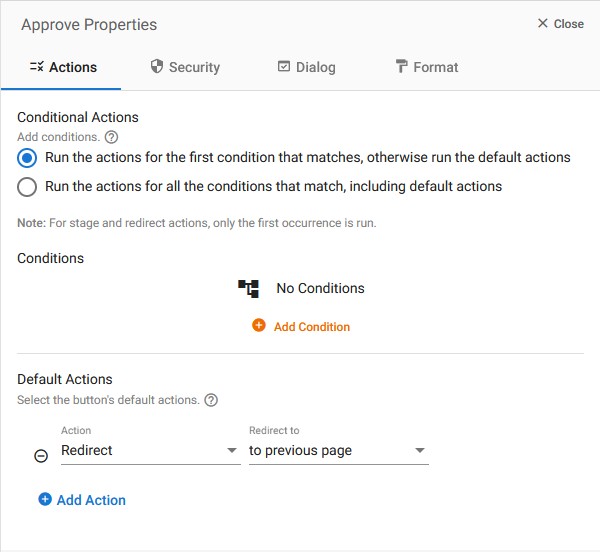
Azioni
Esistono in totale 11 tipi di azioni, ma qui tratteremo le tre più comunemente utilizzate (le altre saranno trattate nell'articolo avanzato):
| Tipo di azione | Descrizione |
| Cambia fase | Sposta il record in una nuova fase del flusso di lavoro e imposta lo stato del flusso di lavoro di conseguenza, ad esempio da Bozza ad Approvazione del responsabile o da Approvazione del vicepresidente a Rifiutato. Dopo aver selezionato "Cambia fase" come tipo, verrà visualizzato il campo "Fase successiva". Seleziona la fase desiderata in cui i record devono essere spostati quando si fa clic su questo pulsante. |
| Invia e-mail | Consente di selezionare o creare un modello di email in modo che, quando si preme il pulsante dell'azione del flusso di lavoro, venga inviato un messaggio email alle parti interessate. Una volta selezionato "Invia email" come tipo, verrà visualizzato il campo "Seleziona" che consente di selezionare il modello di email desiderato o di crearne uno nuovo. I dettagli su come utilizzare i modelli di email per creare messaggi di notifica personalizzati sono riportati qui: Modelli di email. |
| Reindirizza | Consente di selezionare ciò che l'utente vedrà dopo aver premuto il pulsante di azione, ad esempio tornare alla vista precedente o aprire un modulo specifico. Scegliere tra le seguenti opzioni: – per visualizzare il record (mantiene la visualizzazione del record, ma lo mette in modalità Visualizza) – per modificare il record (mantiene la visualizzazione del record, ma lo mette in modalità Modifica) – per passare a un altro modulo – per passare a una pagina – per passare a una vista – per tornare alla pagina precedente (di solito riporta alla vista da cui è stato aperto o creato il record) – per passare al dashboard (riporta alla dashboard delle applicazioni) Quindi, se sono selezionati "a un altro modulo", "a una pagina" o "a una vista", scegliere il modulo, la pagina o la vista desiderati dall'elenco fornito. |
Passi successivi
| Di seguito sono riportati i link agli articoli che trattano le altre aree principali della creazione di un flusso di lavoro: |
| Fasi del flusso di lavoro |
| Sicurezza del flusso di lavoro |
| Modelli di email |
| Di seguito sono riportati i link agli episodi della serie di tutorial Building an Expense Reports App (Creazione di un'app per le note spese) che includono le descrizioni della configurazione di un flusso di lavoro: |
| Parte 5 – App per le note spese – Flusso di lavoro |
| Parte 6 – App per le note spese – Sicurezza |