
Il flusso di lavoro è un aspetto fondamentale di molte applicazioni create in GW Apps. Il flusso di lavoro è semplicemente un altro nome per indicare il processo di approvazione o revisione che un record potrebbe dover seguire. Questa pagina ti insegnerà come navigare nella scheda del flusso di lavoro e iniziare a creare flussi di lavoro per le tue applicazioni.
Nota: questa pagina riguarda la nuova interfaccia utente del flusso di lavoro. La vecchia interfaccia utente del flusso di lavoro è ancora disponibile: è possibile accedere alla nuova interfaccia utente utilizzando la scheda Nuovo flusso di lavoro nell'editor dei moduli, seguita dalle schede Flusso di lavoro e Sicurezza. Le funzionalità disponibili della nuova interfaccia utente sono identiche a quelle della vecchia interfaccia utente, ma questa nuova interfaccia utente è stata progettata per essere più facile da navigare e gestire, combinando Flusso di lavoro e Sicurezza nella stessa scheda. Queste modifiche diventeranno lo standard in futuro, ma è possibile iniziare a imparare come navigare nella nuova interfaccia utente già da ora.
Scheda Flusso di lavoro
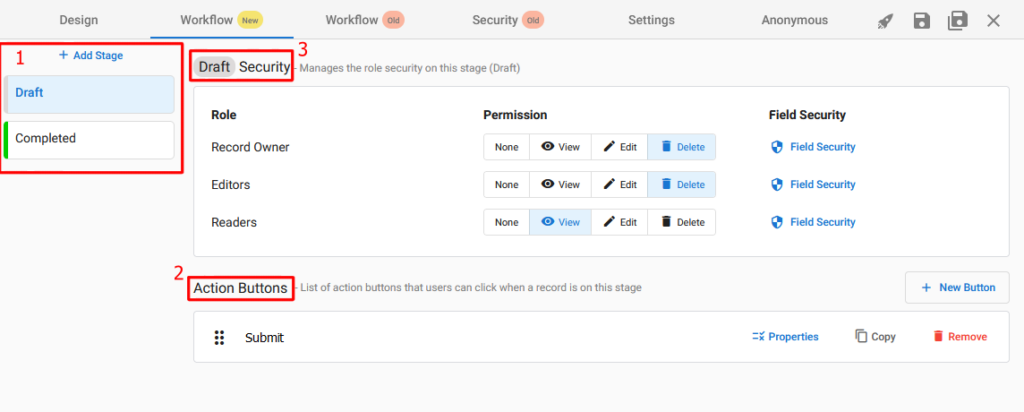
La scheda Flusso di lavoro può essere suddivisa in tre sezioni:
- Fasi (1)
- Pulsanti di azione (2)
- Sicurezza (3)
Fasi del flusso di lavoro
Una fase è semplicemente un passaggio o uno stato dei tuoi record. Ad esempio, potrebbe trattarsi di una fase di un processo di revisione/approvazione in cui un record attende che un utente esegua un'azione, come approvare, rifiutare o assegnare a un collega. Oppure, forse stai gestendo delle risorse e hai bisogno di sapere quali sono in servizio e quali fuori servizio.
Esempio: Supponiamo che un contratto debba essere esaminato e approvato dall'ufficio legale e dall'ufficio finanziario prima di essere inviato al vicepresidente della divisione per l'approvazione finale. In questo esempio, le fasi del flusso di lavoro potrebbero essere le seguenti:
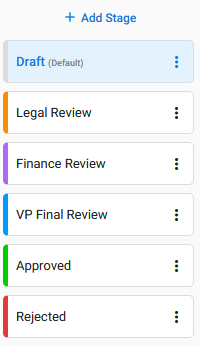
Questo flusso di lavoro può essere rappresentato in un diagramma: ogni riquadro blu rappresenta una fase del flusso di lavoro e le frecce indicano come passare da una fase all'altra:

Crea fasi del flusso di lavoro
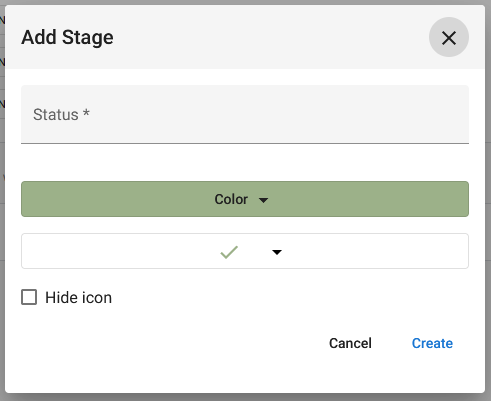
Per creare una nuova fase, clicca su "+ Aggiungi fase" nella parte superiore dell'elenco delle fasi e si aprirà la finestra di dialogo "Aggiungi fase":
Lo stato è il titolo della fase, ed è anche possibile scegliere un colore e un'icona per la fase. Oppure, è possibile selezionare la casella "Nascondi icona"per avere solo un colore. Infine, fare clic su "Crea" e la fase verrà aggiunta all'elenco delle fasi.
Gestisci le fasi del flusso di lavoro
Per gestire una fase del flusso di lavoro, seleziona i tre puntini sulla scheda della fase nell'elenco delle fasi.
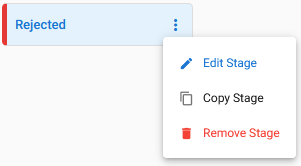
- Modifica fase riaprirà la finestra di dialogo, consentendoti di modificare il nome, il colore e l'icona della fase.
- Copia fase duplicherà i pulsanti di azione della fase e le impostazioni di sicurezza. Dopo aver selezionato, si aprirà una finestra di dialogo che ti consentirà di modificare il nome, il colore e l'icona della nuova fase.
- Rimuovi fase eliminerà la fase e chiederà di scegliere dove trasferire i record attualmente presenti nella fase.
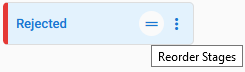
Per riordinare le fasi, posiziona il cursore del mouse su una fase e clicca e trascina l'icona con la doppia linea:
Pulsanti delle azioni del flusso di lavoro
I pulsanti di azione vengono generalmente utilizzati per spostare un record attraverso un flusso di lavoro. Tuttavia, è anche possibile utilizzarli per creare e aggiornare record, generare PDF, inviare e-mail e altro ancora.
Nota: i pulsanti delle azioni del flusso di lavoro sono associati a una fase specifica del flusso di lavoro. È necessario definire la fase del flusso di lavoro prima di poter aggiungere pulsanti delle azioni del flusso di lavoro.

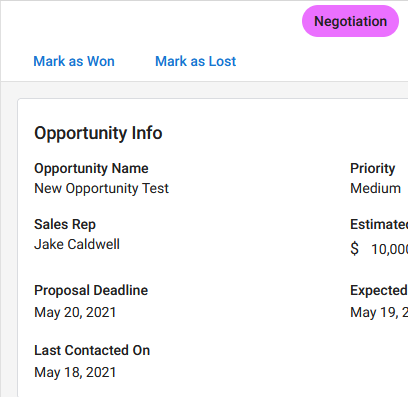
Nell'esempio sopra riportato, quando un record si trova nella fase di "Negoziazione", l'utente può contrassegnarlo come "Vinto" o "Perduto". Questi pulsanti di azione cambieranno lo stato del record rispettivamente in "Chiuso - Vinto"e"Chiuso - Perduto".
Questi pulsanti di azione verranno visualizzati su tutti i record nella sezione "Negoziazione". Tuttavia, è possibile nascondere i pulsanti di azione configurando la sicurezza dei pulsanti (maggiori informazioni in seguito):
Esempio: un altro esempio potrebbe essere quello della fase"Revisione del manager", in cui potrebbero essere presenti i pulsanti di azione "Approva", "Rifiuta" e "Restituisci al mittente"; premendo "Approva", il record potrebbe passare alla fase"Revisione del vicepresidente"e inviare un'e-mail al vicepresidente per informarlo della necessità di una revisione.
Crea pulsanti di azione
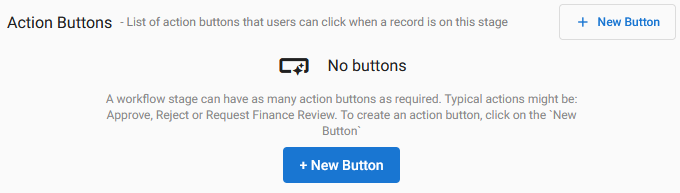
Per aggiungere un pulsante di azione a uno stage, seleziona lo stage e clicca su "+ Nuovo pulsante". Quindi, nella finestra di dialogo pop-up, assegna semplicemente un nome al pulsante e seleziona "Crea" per aggiungere il pulsante.
Gestisci pulsanti azione

Clicca e trascina i sei (6) punti all'estrema sinistra del pulsante di azione per riordinarli. Nei record, i pulsanti verranno visualizzati da sinistra a destra, a partire dal pulsante in cima all'elenco.
È possibile modificare il nome del pulsante selezionandolo qui. Questo è uno dei due punti in cui è possibile modificare il nome: l'altro è la sezione Formato delle proprietà del pulsante.
Proprietà apre le proprietà del pulsante.
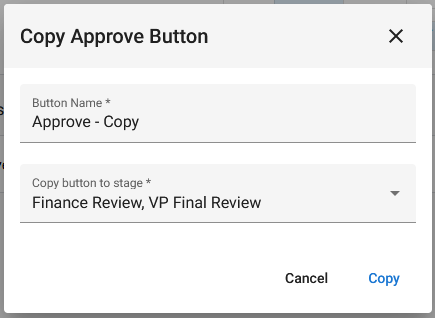
Copia duplicherà il pulsante e tutte le sue proprietà, consentendoti di aggiungerlo a qualsiasi fase, compresa quella corrente.
Rimuovi elimina il pulsante.
Proprietà del pulsante di azione

Dopo aver creato un pulsante di azione, il pannello delle proprietà del pulsante si aprirà immediatamente sulla destra: qui potrai configurare e personalizzare il tuo pulsante.
Le opzioni di configurazione sono suddivise in quattro schede:
- Azioni: definisci le azioni da eseguire quando si fa clic sul pulsante.
- Sicurezza: configurare la visibilità dei pulsanti.
- Finestra di dialogo: Finestra di dialogo di conferma, impostazioni/attivazione/disattivazione.
- Formato: modifica l'aspetto del pulsante.
Azioni
Esistono due tipi di azioni: Azioni condizionalie Azioni predefinite.
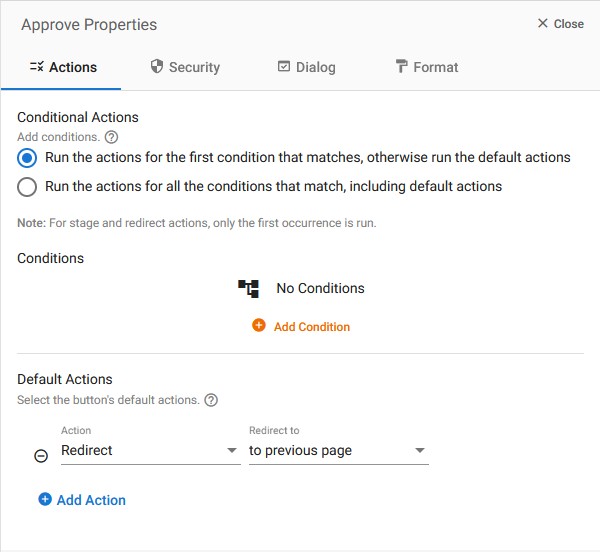
Le azioni condizionali sono associate a un test logico, ad esempio "Il campo Reparto contiene Vendite" o "Il campo Valore totale è maggiore di 10.000". Se il test è vero, verrà eseguita l'azione condizionale associata. Possono esserci più azioni condizionali e ciascuna può avere più di una condizione da soddisfare. È anche possibile scegliere di eseguire solo le azioni della prima condizione soddisfatta e, se nessuna condizione è soddisfatta, verrà eseguita l'azione predefinita - OPPURE - eseguire le azioni per tutte le condizioni soddisfatte, inclusa l'azione predefinita.
Nota: se sono presenti più azioni di modifica fase o reindirizzamento eseguite contemporaneamente, verrà eseguita solo la prima occorrenza.
Le azioni predefinite vengono eseguite quando si fa clic sul pulsante dell'azione. Se non sono presenti azioni condizionali, l'azione predefinita viene sempre eseguita. Se è presente un'azione condizionale che corrisponde alla situazione corrente, l'azione predefinita non viene eseguita a meno che non venga selezionata la seconda opzione condizionale. Possono esserci più azioni predefinite, come lo spostamento del record alla fase successiva del flusso di lavoro e l'invio di un'e-mail di notifica.
Sicurezza
La sicurezza del pulsante Azione consente di configurare la visibilità del pulsante. È possibile configurare ulteriori impostazioni di visibilità del pulsante basate sui ruoli e specifiche per ogni fase nella Sicurezza dei campi.
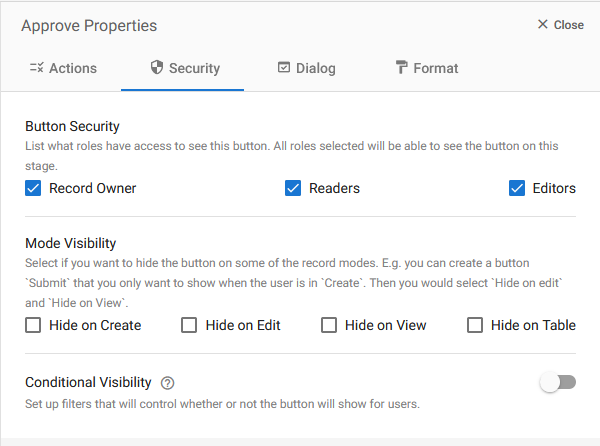
La sicurezza dei pulsanti determina quali ruoli hanno la possibilità di visualizzare il pulsante. Se aggiungi un nuovo ruolo alla tua applicazione dopo aver creato un pulsante di azione, il nuovo ruolo non avrà accesso alla visualizzazione del pulsante: dovrai selezionare manualmente la casella.
La visibilità della modalità consente di nascondere il pulsante in modalità di registrazione specifiche, ad esempio durante la creazione, la modifica, la visualizzazione o su una tabella.
La visibilità condizionata determina la visibilità del pulsante in base al soddisfacimento o meno di determinate condizioni, ad esempio, mostrare il pulsante solo se il valore di un campo valuta è superiore a 10.000.
Dialogo
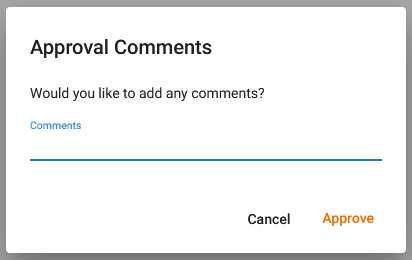
In questa sezione puoi aggiungere una finestra di dialogo di conferma al tuo pulsante di azione. Con questa opzione, quando un utente fa clic sul pulsante di azione, prima di eseguire l'azione verrà visualizzata una finestra di conferma. L'utente può annullare, continuare con l'azione o compilare fino a tre (3) campi predeterminati dal tuo modulo prima di continuare.
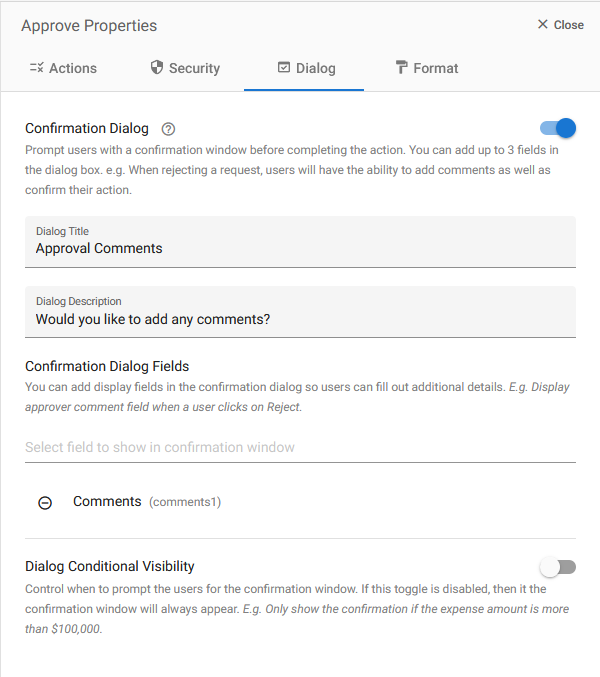
Il titolo della finestra di dialogo verrà visualizzato nella parte superiore della finestra stessa.
La descrizione della finestra di dialogo verrà visualizzata sotto il titolo nella finestra di dialogo.
I campi della finestra di dialogo di conferma consentono di aggiungere fino a tre (3) campi dal modulo alla finestra di dialogo. A seconda della sicurezza dei campi, questi campi possono essere modificati o compilati all'interno della finestra di dialogo.
La visibilità condizionale della finestra di dialogo determina se la finestra di dialogo verrà visualizzata a seconda che siano soddisfatte o meno condizioni specifiche.
Formato
La sezione Formato consente di definire l'aspetto del pulsante, ovvero come verrà visualizzato agli utenti.
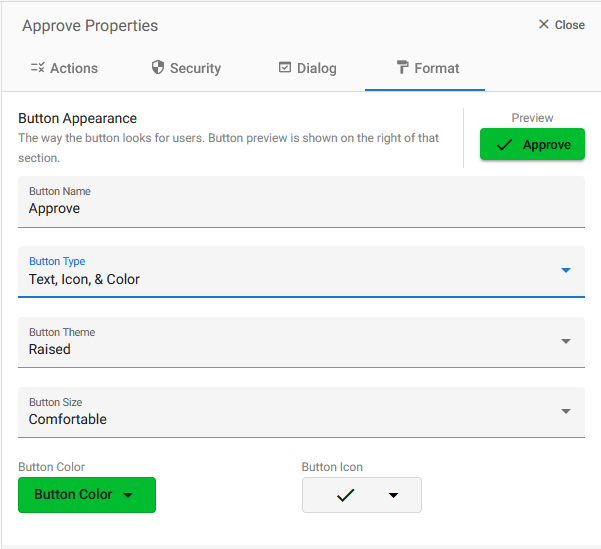
L'angolo in alto a destra mostra un'anteprima delle modifiche man mano che vengono apportate.
Sicurezza del flusso di lavoro
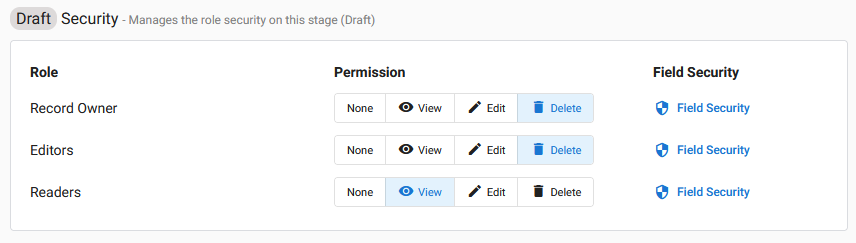
La sezione Sicurezza è quella in cui si definisce la sicurezza a livello di flusso di lavoro, ovvero chi può fare cosa con i record creati con questo modulo. In questa sezione si determina chi può visualizzare, modificare o eliminare i record. È anche possibile definire chi può vedere o modificare ogni singolo campo o sezione, in ogni fase del flusso di lavoro.
Ruolo e autorizzazione
L'elenco dei ruoli mostra semplicemente tutti i ruoli della tua applicazione.
Le autorizzazioni qui sono specifiche per ruolo e sono autorizzazioni generali per i record in questa fase del flusso di lavoro. Le opzioni di autorizzazione sono:
- Nessuno: i record nella fase attuale saranno completamente invisibili al ruolo associato.
- Visualizza: gli utenti con questo ruolo potranno solo visualizzare i record in questa fase, senza poterli modificare o eliminare.
- Modifica: gli utenti con questo ruolo possono modificare i record in questa fase, ma non eliminarli.
- Elimina: gli utenti con questo ruolo possono modificare ed eliminare i record in questa fase.
Nota: se qui si assegna un ruolo con autorizzazioni di visualizzazione, non sarà possibile impostare alcun campo o sezione in Modifica nella Sicurezza dei campi. Se si seleziona Nessuno, la opzioni di Sicurezza campo saranno nascoste per questo ruolo.
Sicurezza sul campo
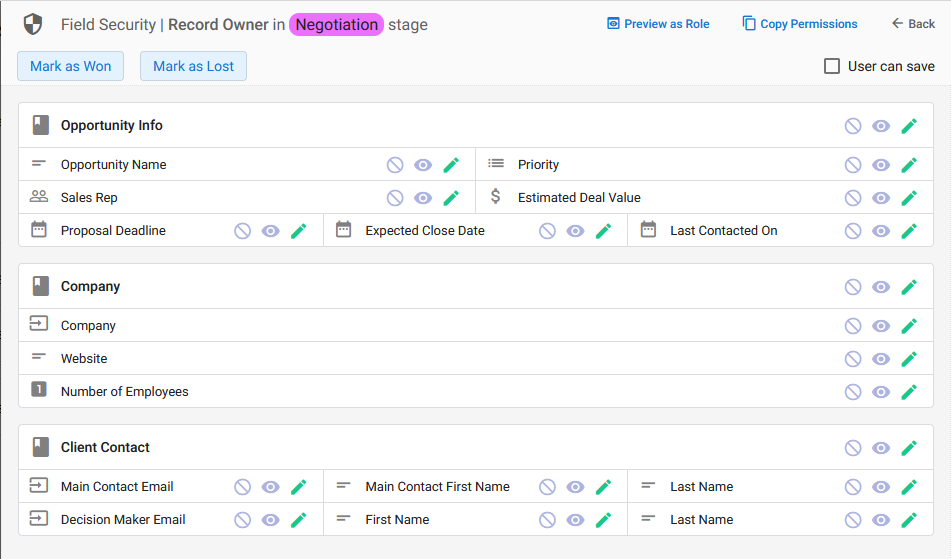
A seconda del impostazione dei permessi che hai scelto per il ruolo, la sicurezza dei campi consente di impostare autorizzazioni ancora più specifiche per campi e sezioni.
Panoramica dell'intestazione
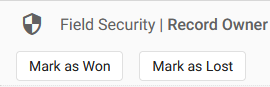
Nell'angolo in alto a sinistra dell'immagine sopra, puoi vedere che si tratta del sicurezza dei campi per il ruolo di proprietario del record nella fase di negoziazione .
Proprio sotto ci sono i pulsanti di azione per la fase di negoziazione evidenziati in blu: Contrassegna come vinta e Contrassegna come persa. Ciò significa che il ruolo Proprietario del record può vedere e fare clic su questi pulsanti azione. È possibile selezionare i pulsanti qui per nasconderli al ruolo; quando sono nascosti al ruolo, qui appariranno in bianco (ma saranno invisibili nel modulo).
Nell'angolo in alto a destra, Anteprima come ruolo apre il modulo dal punto di vista del ruolo. Quando modifichi le autorizzazioni, utilizza questa opzione per assicurarti che il ruolo visualizzi esattamente ciò che desideri.
Copia autorizzazioni consente di copiare le autorizzazioni relative alle sezioni e ai campi impostate per questo ruolo e di applicarle ad altri ruoli. Dopo aver selezionato questa opzione, si aprirà una finestra di dialogo in cui è possibile scegliere di copiare Tutti i campi, Sezioni specifiche o Campi specifici. Sarà quindi possibile scegliere a quali fasi e ruoli applicarle.
Se selezioni la casella di controllo"L'utente può salvare", gli utenti con questo ruolo potranno salvare qualsiasi modifica apportata al record in questa fase, senza spostarlo attraverso il flusso di lavoro. Ciò significa che nell'angolo in alto a destra del record verrà visualizzata un'icona di salvataggio, che consentirà loro di apportare modifiche al record senza dover utilizzare i pulsanti di azione. Questa opzione viene visualizzata solo se il ruolo dispone dei permessi Modifica o Modifica e Elimina per questa fase.
Autorizzazioni per sezioni e campi
Tutte le sezioni e i campi del modulo sono disposti nel pannello Sicurezza dei campi . Per ogni campo e sezione, puoi scegliere una delle tre (3) impostazioni di autorizzazione: Nascosto, Sola lettura o Modifica.

- Nascosto significa che il campo o la sezione saranno completamente invisibili al ruolo in questa fase.
- Readonly significa che il ruolo può visualizzare il campo o la sezione, ma non modificarlo in questa fase.
- Modifica significa che il ruolo può modificare il campo o la sezione in questa fase.
NNota: la modifica delle impostazioni di autorizzazione di una sezione modificherà tutti i campi all'interno di quella sezione in base a tale impostazione. Detto questo, è comunque possibile modificare successivamente le autorizzazioni dei singoli campi. Le autorizzazioni di sezione sono un ottimo modo per modificare rapidamente tutte le autorizzazioni dei campi contemporaneamente se, ad esempio, si desidera che la maggior parte dei campi sia di sola lettura e solo alcuni siano modificabili.
Passi successivi
Per saperne di più su Ruoli e utenti, clicca qui.
Scopri come creare modelli di email per i tuoi flussi di lavoro qui e qui.
Crea modelli PDF per i tuoi flussi di lavoro. Per saperne di più, clicca qui.